

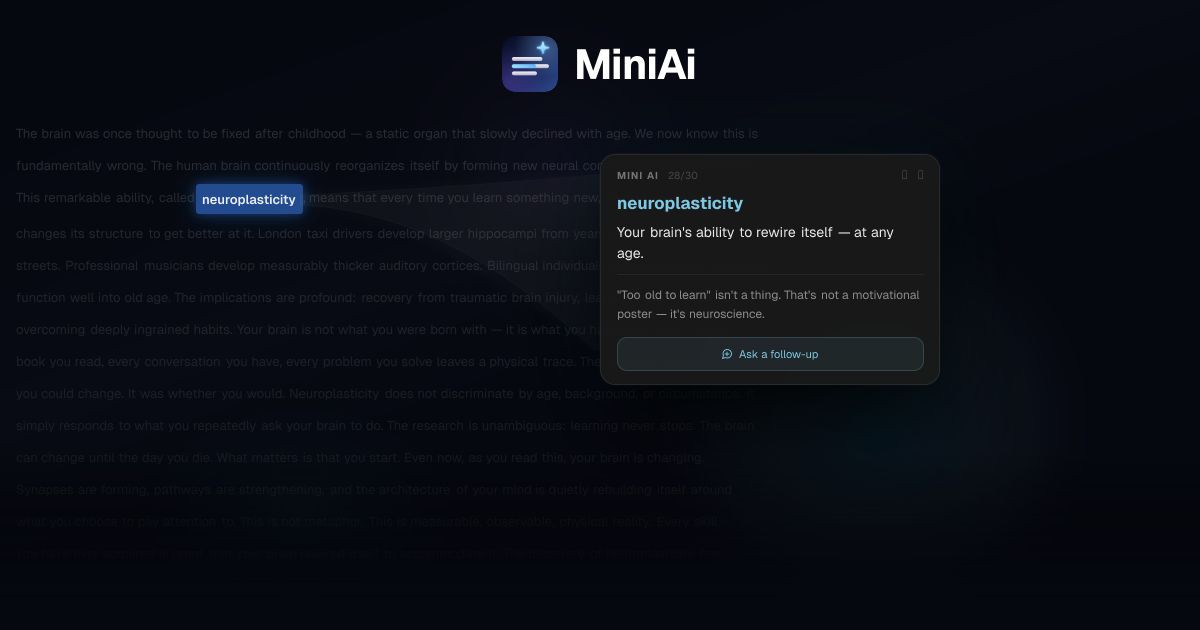
內嵌文字解釋
在任何 Mac 應用程式中選取文字,按下 ⌥ Space,即可取得解釋,無需離開目前視窗。
MiniAi 是一款 macOS 應用程式,可在原處解釋你選取的文字。其核心流程很簡單:反白你看不懂的文字,按下 ⌥ Space,然後直接在視窗上方閱讀即時的 AI 解釋。
這項產品專為原生 Mac 使用而設計,並可免費下載,支援 Apple Silicon 與 Intel Mac 上的 macOS 14 或以上版本。安裝時需先安裝 DMG、在「隱私權與安全性」中允許此應用程式,並授予 Accessibility 權限,讓它能讀取你選取的文字。
在任何 Mac 應用程式中選取文字,按下 ⌥ Space,即可取得解釋,無需離開目前視窗。
這款應用程式定位為原生 macOS 體驗,會直接顯示在你的視窗上方,而不是將你導向其他介面。
設定指南說明,應用程式會在生成回應時同步串流傳回,因此你可以在完整答案完成前先開始閱讀。
入門流程需要 Accessibility 權限,讓 MiniAi 能讀取你反白的文字。
MiniAi 以可下載的 DMG 形式發佈,而非透過 App Store。
設定頁面提到有每日使用限制,若達到上限,會在隔天重置。
讀者可以在任何 Mac 應用程式中反白不熟悉的句子或技術術語,並在不將文字複製到其他地方的情況下取得白話解釋。
處理文件、筆記或訊息的人可以使用這個快捷鍵,在維持上下文的同時釐清難懂段落。
想更快學習的使用者可以選取不認識的文字,並在閱讀時把這個應用程式當作隨取即用的解釋層。
完成設定後,只要可進行文字選取且已啟用 Accessibility 權限,這個應用程式就能在 Mac 上任何地方作為快速查詢工具使用。
MiniAi 以 DMG 形式提供給 macOS,並非從 App Store 安裝。設定指南說明它可在 macOS 14 或以上執行,且需要 Accessibility 權限,才能讀取你選取的文字。
可以。設定指南指出,MiniAi 在安裝並完成 accessibility 核准後即可使用,且可在任何可選取文字的 Mac 應用程式中運作。
MiniAi 會在你按下 ⌥ Space 後,解釋你選取的文字。解釋會顯示在視窗上方,並在生成時同步串流顯示。
設定頁面說明 MiniAi 使用 Anthropic 的 Claude Sonnet 4(claude-sonnet-4-20250514)來產生回應。

Flunkey 是 Windows 的語音優先生產力工具,將口說內容轉成文字、AI 輔助輸出與可記住的上下文,讓你在不離開當前應用程式的情況下快速記錄想法與待辦。

Spotit 是 macOS App,可讀取你正在使用的畫面,用語音提問並在螢幕上標出要點擊的位置,立即指引你在其他程式完成操作。

AakarDev AI 讓團隊透過單一儀表板管理 AI 供應商權限、專案設定、日誌與分析,支援 BYOK 工作流程,並可連接 OpenAI、Google Gemini、Anthropic、Groq、Mistral AI、Perplexity AI。

Yattayo:Slider To-Do Board 是一款生產力 app,將待辦事項變成具實感的滑動板,搭配便利貼、widget、提醒與 iCloud 同步,Premium 版支援重複習慣。

recall 是一款 AI 閃卡 App,可透過 Claude、ChatGPT 或其他 MCP 用戶端,將閱讀內容與筆記轉成學習卡。一次買斷,搭配間隔重複複習。

at8pm 是 iPhone 日記 App,會在指定時間鎖定每天的記錄,之後無法編輯;支援文字、語音、照片、位置與快速影片筆記,並提供私密 iCloud 同步及 Face ID 鎖定。