

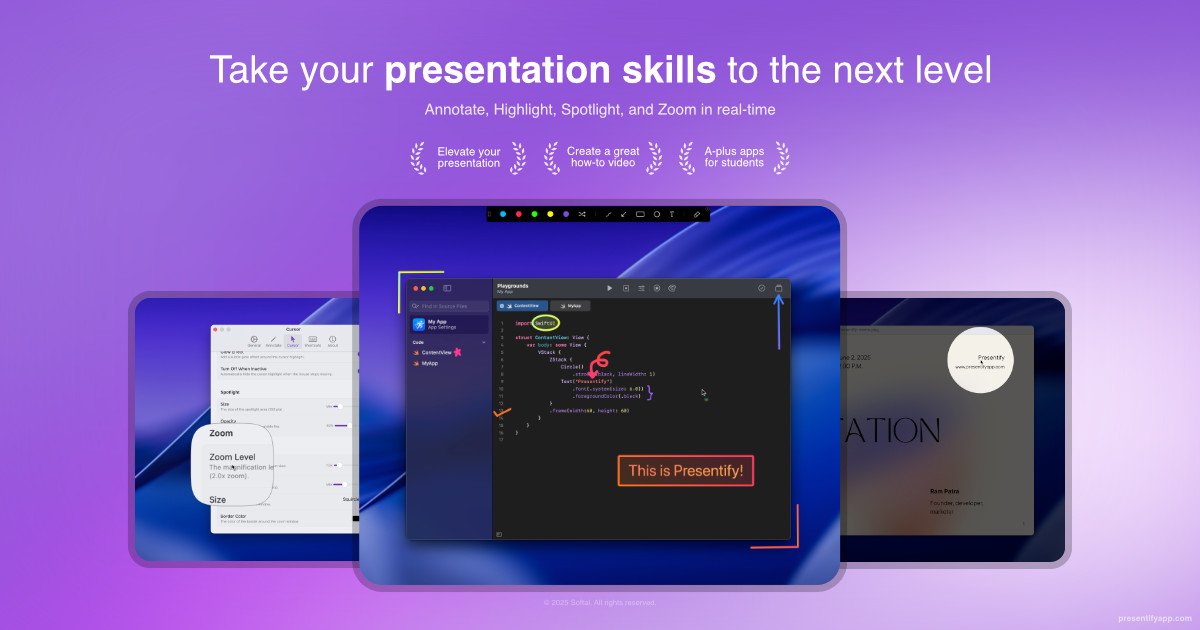
螢幕標註
可使用筆、螢光筆、文字、箭頭、圓形、方形與線條即時繪圖。app 表示它可在任何 app 或檔案類型上使用,包括簡報、PDF、影片與程式碼。
Presentify 是一款用於螢幕標註的 macOS app,可在簡報、教學與示範時標記螢幕、強調游標、聚焦畫面區域,並放大內容。網站將它定位為一款原生工具,適合需要直接在展示內容上繪圖、指示與說明的人使用。
它支援使用筆、螢光筆、文字、形狀與箭頭進行即時標註,並提供獨立的白板模式,方便在不覆蓋目前螢幕內容的情況下草繪想法。這個 app 被描述為可在許多常見情境中使用,包括 Zoom、Google Meet、Keynote、PowerPoint、OBS、PDF、影片與程式碼。
可使用筆、螢光筆、文字、箭頭、圓形、方形與線條即時繪圖。app 表示它可在任何 app 或檔案類型上使用,包括簡報、PDF、影片與程式碼。
建立獨立的數位白板,用於腦力激盪、繪製圖表、說明概念,或自由繪圖,而不會在即時畫面上留下標記。
在游標周圍加上圓環、圓角方形或其他形狀,讓觀眾更容易跟上。首頁也提到點擊動畫與可設定外觀。
聚焦螢幕的一部分,或將其餘畫面變暗,以集中注意力在特定區域。
使用會跟隨游標的放大檢視來放大內容,讓簡報或教學時的小字與細節更容易閱讀。
調整顏色、形狀、透明度、大小、邊框、強度與鍵盤快捷鍵,讓工具符合不同的簡報風格與工作流程。
教師、訓練講師與簡報者可以在說明概念的同時,於投影片、PDF 或即時畫面上進行標註。
需要引導注意力到控制項、按鈕或介面元素的人,可以使用游標圓環、聚光或縮放檢視來幫助觀眾跟上。
使用者可以在白板上進行腦力激盪、繪製圖表或說明想法,而不會改動目前螢幕上的內容。
在 Zoom、Google Meet、OBS、Keynote、PowerPoint 或程式碼編輯器中工作的創作者,可以直接在既有工作流程中進行標註。
經常進行標註的人可以依靠鍵盤快捷鍵與可自訂預設,在各種操作之間快速切換。
FAQ 頁面說 Presentify 支援 App Version 7.0.0(Build 34)及以上版本。首頁將其描述為 macOS app,因此是為 Mac 使用者設計。
首頁說你可以從 Mac App Store 下載、透過 Setapp 安裝,或使用直接下載。它也提到可透過 Homebrew 以終端機方式安裝。
首頁說明 Presentify 可讓你在螢幕上標註、強調游標、聚焦畫面區域,並放大內容。它也包含白板模式,可在不影響正在顯示的畫面下繪圖。
FAQ 清單包含與底層 app 互動的問題,因此這個產品支援在持續使用其他 app 的同時進行標註。首頁也說它可搭配 Zoom、Google Meet、Keynote、PowerPoint、OBS、PDF、影片與程式碼等 app 和檔案類型使用。
FAQ 頁面包含裝置授權與停用相關問題,網站也有退款問題。但在蒐集到的頁面中沒有顯示價格細節,而且 pricing 頁面回傳 404。

Goldfish 是一款適用於 macOS 的 AI 記憶 App,協助你在 Mac 上直接回覆、撰寫、摘要與延續內容;本機儲存記憶,並依你的語氣寫作。

ArtDeck 是 iPhone、iPad 與 Mac 的視覺參考板 App,可在同一畫布整理圖片、影片、連結與筆記,並用 ToolBox 鏡頭離線檢視。支援可選 iCloud 同步、一次購買、免帳號。

Biji是一個多功能平台,旨在透過創新工具和功能提升生產力。

Malyatko 是一款嬰兒記錄 App,集中追蹤餵奶、睡眠、成長、長牙與里程碑,支援 iPhone、Apple Watch、Widget、離線使用,免註冊並可透過 iCloud 與家人共享。

Slidesgo 是適用於 Google Slides、PowerPoint 與部分 Canva 工作流程的簡報範本平台,提供免費與 Premium 範本,並支援 AI 輔助簡報製作與團隊存取。

Redline 是 Claude Code 的預算控管工具,可在工作階段內設定時間、token、費用或方案百分比上限,並透過原生 hooks 與 statusline 協助平順收尾,避免突兀中斷。