

可調整的朗讀
可從四種朗讀者中選擇,並將播放速度調整為 0.75× 至 2×。頁面切換時,播放器可以自動繼續播放。
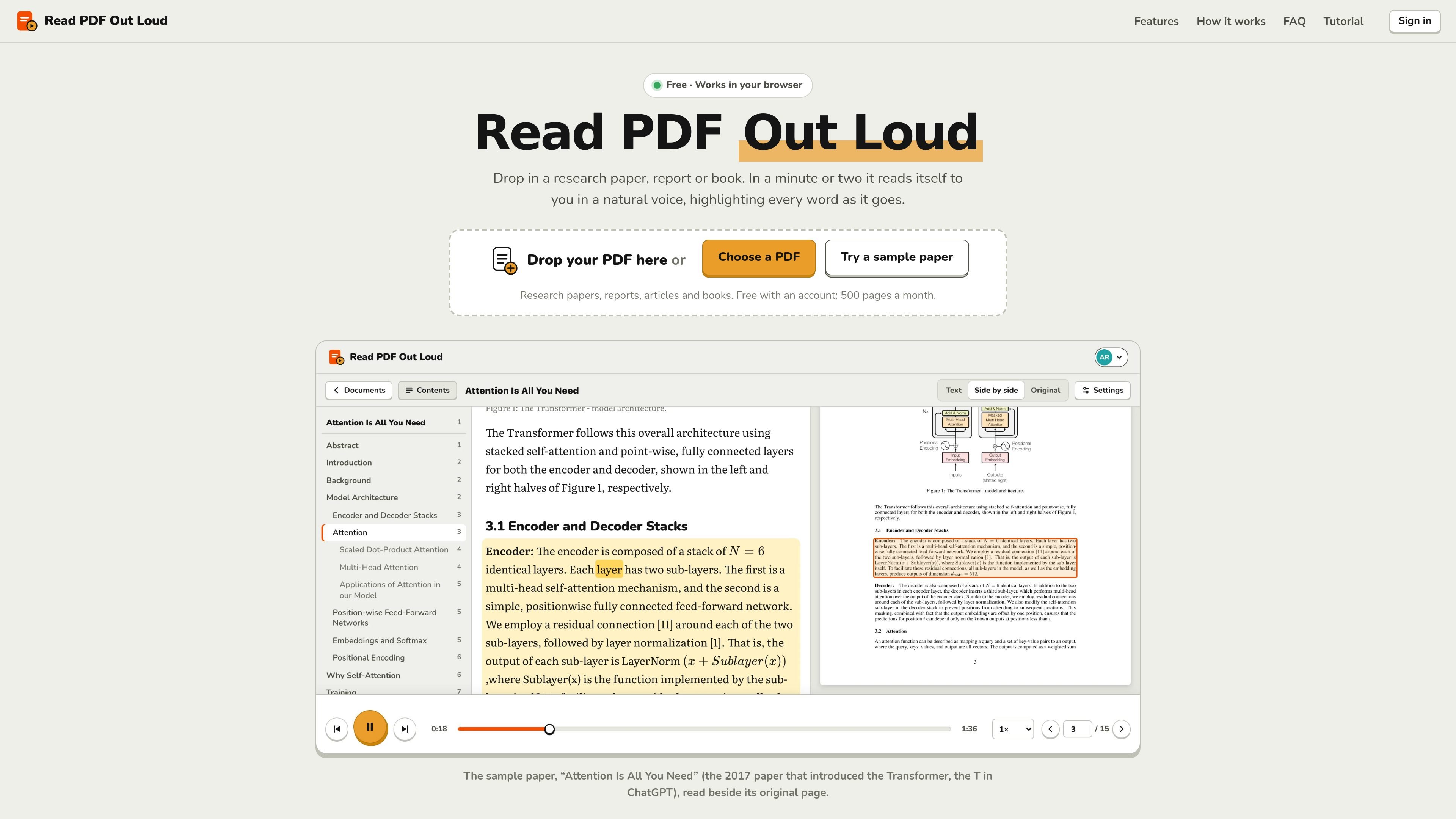
Read PDF Out Loud 是適用於 PDF 文件的瀏覽器文字轉語音閱讀器。使用者可以拖曳 PDF 檔案,或從裝置中選取檔案,接著聆聽文件,並在每個單字朗讀時看到醒目標示。它適用於研究論文、報告、文章、手冊、書籍及其他可透過聆聽來輔助或取代螢幕閱讀的文件。
這款閱讀器旨在保留實用的文件結構,而不是將 PDF 視為扁平的文字串流。它可處理雙欄版面、數學符號、表格、圖、程式碼、標題及圖說,並在聆聽文字旁提供原始頁面檢視。免費帳戶每月支援最多 500 頁,單一 PDF 最多可有 200 頁或 20 MB。
可從四種朗讀者中選擇,並將播放速度調整為 0.75× 至 2×。頁面切換時,播放器可以自動繼續播放。
閱讀器會將目前句子加上陰影,並醒目標示每個正在朗讀的單字。點擊單字即可從該位置開始播放。
「文字」、「原始頁面」及「並排」檢視模式,讓您閱讀擷取的文字、查看來源頁面,或同時查看兩者。原始頁面檢視會框選相關區域。
版面模型可處理雙欄論文,串接跨欄及跨頁的句子,並將常見的頁面附加元素排除在朗讀內容之外。
可選用的語音摘要會描述圖、圖表、表格、程式碼清單、演算法及顯示的方程式。摘要由 AI 模型產生,應與頁面內容核對。
目錄面板、儲存的閱讀位置、鍵盤快速鍵、字型選擇、文字大小、主題及純文字匯出功能,可支援不同的閱讀流程。
以最高 2× 的速度聆聽論文、課堂筆記和教科書,同時查看方程式以及圖或表格的選用摘要。
使用單字醒目標示、較大的文字、可設定的字型及舒緩的主題,讓長篇 PDF 更容易跟上,適合閱讀一般頁面時感到疲累或困難的情況。
離開螢幕時聆聽報告、合約、手冊及白皮書,之後利用儲存的閱讀位置繼續閱讀。
無需安裝應用程式,即可在手機、平板電腦或電腦上閱讀文件;帳戶會在不同裝置間保留閱讀位置和設定。
在瀏覽器中開啟 readpdfoutloud.com,拖曳 PDF 檔案,或從裝置中選取檔案,接著依提示使用 Google 或電子郵件登入連結登入。大多數論文會在一到兩分鐘內準備完成;按下播放,或點擊任一單字即可從該處開始。
可以。範例論文無需帳戶即可開啟。若要閱讀自己的 PDF,請使用 Google 或電子郵件登入。免費帳戶每月最多包含 500 頁,而聆聽本身不受限制。
支援文字型研究論文、報告、文章、手冊、書籍,以及採用雙欄版面或包含數學符號的 PDF。也可以朗讀掃描頁面,但乾淨的數位 PDF 效果最佳。每個 PDF 最多可有 200 頁、大小為 20 MB。
可以。它會依序朗讀各欄、按照意義解讀方程式,並可在朗讀中省略頁眉、頁碼、引用編號、註腳及參考文獻清單。選用的摘要功能涵蓋圖、表格、圖表、程式碼、演算法及顯示的方程式。
可以。這個網頁應用程式無需安裝,即可在電腦、平板電腦和手機上使用。您的閱讀位置和設定會與帳戶一同儲存,因此可以在其他裝置上繼續閱讀。

Fylom 是 AI Podcast 生成器,能將主題或問題轉化為經查證的旁白節目;支援文字或語音提示、聲音選擇,以及定期更新的節目式收聽體驗。

Gemini 3.8 Text-to-Speech 是 Google 的雙模型語音生成工具,可將腳本轉為可自訂語音;支援逐行指導、角色對話,適用內容製作、配音與語音代理應用。

Gemini 3.1 Flash TTS 是 Google 的預覽版文字轉語音模型,可生成富有表現力的 AI 語音,並細緻控制風格與呈現方式。支援 Gemini API、Google AI Studio、Vertex AI 與 Google Vids。

藍藻AI 是線上 AI 配音與語音合成工具,可將文字轉成語音,支援自助聲音克隆,適合短影音、有聲書等需要快速配音的內容場景。

Ondoku 是一款可直接在瀏覽器使用的文字轉語音工具,可將文字轉成可下載的 .mp3 語音,提供免費額度與付費方案,支援多語朗讀、圖片朗讀與按規則商用。

Typecast 是一款線上 AI 聲音生成器,可將文字轉為擬真語音,支援情感表達與多種超擬真聲音,適合在瀏覽器中快速製作配音內容。