

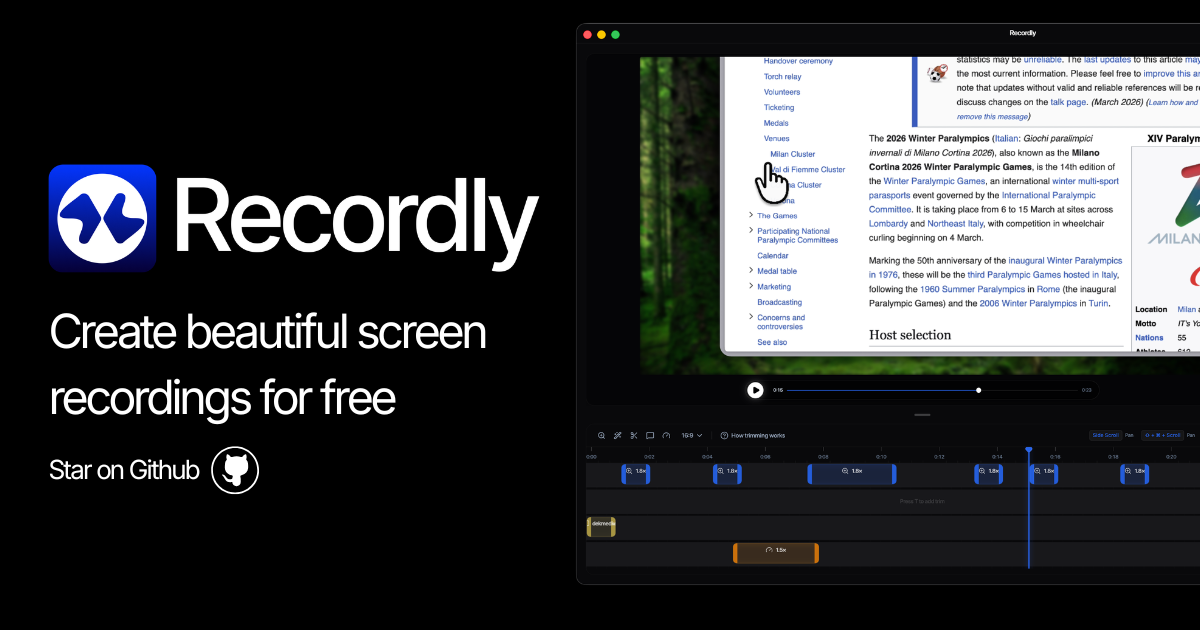
Recordly 是什麼?
Recordly 是 macOS、Windows 和 Linux 的開源螢幕錄影工具。其核心目的是幫助您製作精緻的螢幕捕捉內容,例如產品示範和教學導覽,具備自動游標和相機式效果。
此應用程式著重減少後製編輯,透過錄影時直接產生功能,並以時間軸介面組織編輯。Recordly 可將螢幕錄影匯出為影片和 GIF,包括設計為無縫自動播放的循環輸出。
主要功能
- 即時捕捉與快速匯出工作流程,讓您從錄影迅速轉為成品。
- 自動變焦並提供建議,於錄影時聚焦關鍵區域,減少手動編輯。
- 動畫游標呈現,包括依滑鼠移動與速度驅動的游標搖曳效果,以及「絲滑」游標動畫。
- 錄影背景,提升視覺呈現,無需大量編輯。
- 影片與 GIF 的無縫循環輸出,包括最終與初始游標位置的動畫連接,助於平滑自動播放。
- 系統音訊與選用麥克風輸入錄製,支援邊捕捉音訊邊製作旁白示範與教學。
- 時間軸編輯介面,拖拉元件控制播放速度、變焦、註解與總長度。
- 專案檔案儲存為 .recordly,以便稍後繼續工作或編輯既有專案。
- 可設定匯出選項,包括匯出格式、品質、幀率與影片/GIF 的長寬比。
- 時間軸指定點的註解,包括文字、圖片與指向特定區域的箭頭。
- 完全開源且免費,定位為付費螢幕錄影工具的替代方案。
如何使用 Recordly
- 在目標作業系統(macOS、Windows 或 Linux)安裝 Recordly。
- 開始新捕捉,錄製螢幕,視需求加入系統音訊與麥克風輸入以錄製旁白。
- 檢視錄影並使用時間軸編輯器調整呈現方式,可拖拉片段控制速度、變焦、註解與長度。
- 使用時間軸註解(文字、圖片、箭頭)於特定時刻新增螢幕指引。
- 若欲稍後編輯,請將工作儲存為 .recordly 專案檔案。
- 準備好後匯出,選擇輸出類型(影片或 GIF)並選定匯出品質、幀率與長寬比。若需自動播放友善的循環內容,請使用 Recordly 的循環輸出功能。
使用情境
- 產品示範製作:捕捉功能使用關鍵步驟,並新增時間軸註解(文字、圖片、箭頭)引導觀眾流程。
- 帶旁白的導覽教學:錄製螢幕動作同時捕捉系統音訊與麥克風輸入,即時解說發生內容。
- UI 回饋的自動播放 GIF/循環內容:產生重新啟動時無縫的 GIF 循環,包括連接游標最後與第一位置。
- 示範的迭代編輯:儲存 .recordly 專案,稍後調整變焦/速度並新增額外註解,無需重錄一切。
- 短促銷片段與 UI 預覽:使用匯出設定選擇適合不同情境的長寬比、品質與幀率。
常見問題
Recordly 真的免費嗎?
Recordly 完全開源且免費,描述為過貴螢幕錄影器的替代方案。
Recordly 包含自動變焦嗎?
是的。Recordly 提供自動變焦(含建議),幫助錄影聚焦相關區域,減少手動編輯。
Recordly 支援哪些平台?
網站說明支援 macOS、Windows 和 Linux。
Recordly 可錄製系統與麥克風音訊嗎?
Recordly 可錄製系統音訊,並支援麥克風輸入以搭配捕捉錄製旁白。
如何取得幫助或回報問題?
網站引導使用者至 GitHub 開啟問題以取得支援。
替代方案
- 具備編輯功能的付費螢幕錄影工具:若偏好內建付費支援的商業流程,可尋找結合錄影與時間軸裁剪及註解的工具。
- 專用 GIF/循環動畫產生器:對於主要專注動畫資產的團隊,獨立 GIF 工作流程可能更簡單,雖然可能無法提供同樣的錄影時游標動畫與自動變焦功能。
- 通用影片編輯器:若想對動態與視覺擁有最大控制權,傳統編輯器可重現類似效果,但通常需更多手動設定,相較自動游標/變焦效果。
- 開源或輕量級螢幕擷取工具:適合主要只需原始擷取的使用者,編輯與註解則另以其他工具處理。
替代品

Threelane
Threelane 是本機優先的多鏡頭螢幕錄影工具(Mac/Windows),可同步錄製螢幕、筆電鏡頭與手機第二角度,並在本地編輯輸出 MP4。

Tavus
Tavus 提供用於即時、面對面互動的 AI,能看、聽並回應;也透過 API 支援可部署影片代理、數位分身與 AI 夥伴。

Scriptmine
Scriptmine 把真實受眾對話轉成可上鏡的短影音腳本:蒐集社群問題與熱門角度,讓你更快寫作、編輯與錄製。

Bezel
使用 Bezel,透過 Mac 的 AirPlay 或 USB 將 iPhone 內容鏡像,並提供錄影與截圖工具(含鏡框與背景)。

Capso
Capso 是免費開源的 macOS 截圖與錄影工具,支援截圖標註、MP4/GIF 錄製與 OCR 擷取文字(Swift 6 / SwiftUI)。

Lumox
Lumox 是 macOS 無線 iPhone 畫面鏡像工具,內建截圖與影片錄製,並提供媒體庫匯出成果,適合展示與教學。