

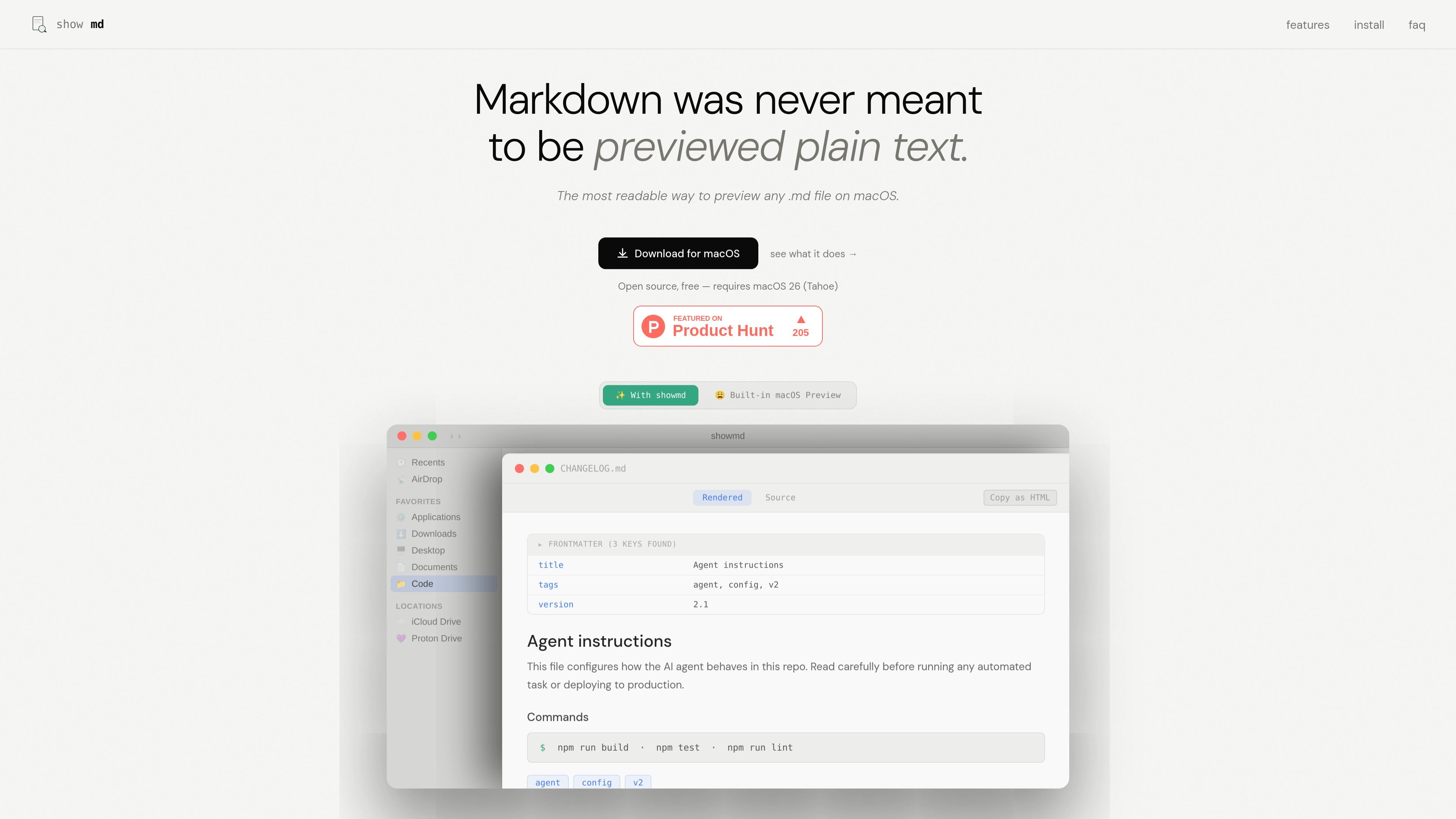
原生 Quick Look 預覽
作為 macOS Quick Look 擴充功能註冊,因此你可以在 Finder 中按空白鍵預覽 Markdown 檔案,使用系統預覽流程而不是開啟編輯器。
showmd 是一個原生 macOS Quick Look 擴充,可在 Finder 中預覽 Markdown 檔案。它被定位為比內建 Preview app 更容易閱讀 .md 檔案的方式,以已渲染的 Markdown 取代原始來源文字。
預覽支援 YAML frontmatter、已渲染/原始切換、深色模式、語法高亮、數學、Mermaid 圖表、內嵌圖片,以及數種 Markdown 相關副檔名。網站說明它是開源、免費,並且需要 macOS 26(Tahoe)或更新版本。
作為 macOS Quick Look 擴充功能註冊,因此你可以在 Finder 中按空白鍵預覽 Markdown 檔案,使用系統預覽流程而不是開啟編輯器。
將 YAML frontmatter 呈現為可收合的中繼資料表,且預設為收合,讓檔案中繼資料可供查看,又不會佔滿預覽畫面。
可在已渲染 Markdown 與原始來源之間切換,並可從已渲染檢視將檔案複製為 HTML。
支援 GitHub Flavored Markdown,包括表格、待辦清單、刪除線、圍欄程式碼區塊、警示、註腳、自動連結等。
以具語言感知的語法高亮顯示程式碼區塊,並且開箱支援 190 多種語言。
處理行內與區塊 LaTeX 數學、Mermaid 圖表、相對圖片,以及常見的 Markdown 相關副檔名,例如 .md、.markdown、.mdx、.mdc、.rmd 和 .qmd。
在 Finder 中以已渲染的版面預覽 .md 檔案,讓你不用開啟其他編輯器就能快速掃描內容。
以保留格式的方式檢視 AI 提示檔,例如 AGENTS.md、CLAUDE.md,以及類似的 Markdown 指示文件,而不是看到原始文字。
檢查依賴 frontmatter、圖表或數學的文件,並在 Quick Look 內直接看到這些元素被渲染。
當你需要驗證格式或將檔案複製為 HTML 時,比較已渲染版本與原始來源。
下載 showmd,先開啟一次,然後在「系統設定」→「隱私權與安全性」→「延伸功能」→「快速查看」中啟用它。首次啟動時,macOS 可能會要求存取其他 App 的資料,讓 App 與擴充功能能共享設定。
showmd 會解析 YAML frontmatter 區塊,並將其渲染為可收合的中繼資料表,預設為收合狀態。來源說明顯示它支援一般值、帶引號字串、陣列,以及多行折疊區塊。
可以。每個預覽都包含「已渲染 / 原始」切換,而已渲染檢視也提供「另存為 HTML」選項。
可以。showmd 會自動跟隨 macOS 外觀設定,而其設定也可讓你選擇「淺色」、「深色」或「自動」。

Codex Plugins 將可重用技能、應用程式整合與 MCP 伺服器打包成可安裝到 Codex app 或在 Codex CLI 使用的工作流程,方便延伸 Codex 的連線服務任務、重複使用指令與團隊共享流程。

Snapmark 是一款 VS Code 擴充功能,可在貼到 AI 聊天前為剪貼簿截圖加註解,支援模糊遮蔽、編號標註與大型圖片自動縮放。

Open Computer Use 是一款以 MCP 包裝的開源 Computer Use 服務,支援 macOS、Linux 與 Windows。協助 AI agents 與 MCP 用戶端透過設定指令或手動 MCP 設定執行桌面自動化工作流程。

Privacy-First Toolbox is a free browser-based collection of file and text conversion tools that processes data locally on your device. It is designed for users who want common utilities without uploading files or creating an account.

Optimo is a free, open-source CLI for optimizing and converting images and videos with format-specific commands built on ImageMagick and FFmpeg. It helps developers prepare web assets, batch process media, and automate compression from the shell or a Node.js script.

Converleon 是 Mac 離線檔案轉換工具,可處理圖片、影片、音訊、文件、PDF 與壓縮檔,免上傳檔案。支援批次轉檔、預設壓縮與 HEIC 轉 JPG、MOV 轉 MP4、HTML 轉 PDF 等常見工作流程。