

模糊遮蔽敏感區域
在截圖離開你的電腦之前先遮蔽部分內容,適合隱藏 API 金鑰、權杖與個人資料。
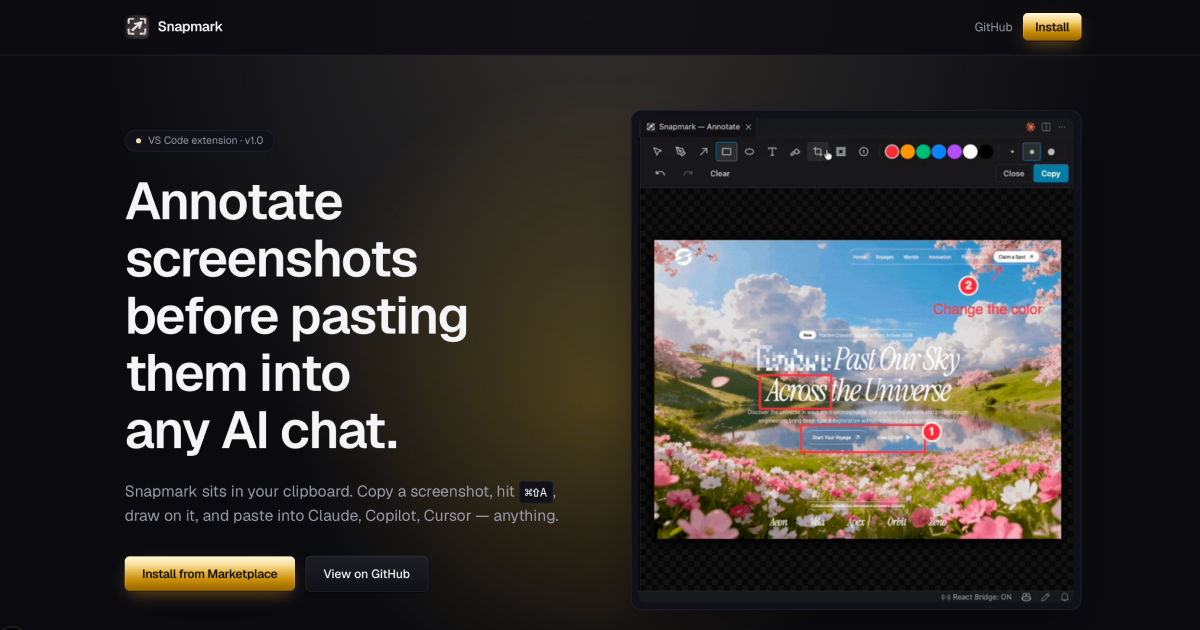
Snapmark 是一款用於在將截圖貼到 AI 聊天前先進行註解的 VS Code 擴充功能。它位於你的剪貼簿工作流程中,讓你可以先複製截圖、加上標註,再把編輯後的圖片貼到 Claude、Copilot 和 Cursor 等工具中。
此產品聚焦三項特定工作:隱藏敏感細節、加入編號標註以說明流程,以及將大型截圖自動縮小到長邊 1920 px。網站表示它可搭配任何接受貼上圖片的聊天工具使用,且它是免費、開源,並且不收集遙測資料。
在截圖離開你的電腦之前先遮蔽部分內容,適合隱藏 API 金鑰、權杖與個人資料。
加入 1、2、3 標記,解釋 UI 序列或依序引導注意到特定元素。
在你複製時自動將 Retina 尺寸的截圖縮放到長邊 1920 px,有助於讓貼上的圖片更適合視覺模型。
偵測剪貼簿中的圖片,並從 VS Code 狀態列開啟註解器,讓流程留在編輯器內完成。
匯出可直接貼到 Claude Code、Copilot Chat、Cursor 以及其他可處理圖片的 AI 聊天中的已註解圖片。
在與 AI 助手分享之前,先隱藏截圖中的 API 金鑰、權杖或個人資訊。
為 UI 擷取畫面加上步驟標籤,讓模型能按順序理解流程,而不必猜測哪個元素先出現。
無需離開 VS Code 開啟獨立編輯器,就能直接把截圖貼到 Claude、Copilot、Cursor 或類似工具中。
在把大型 Retina 截圖送到支援視覺的聊天工具前先縮小它,特別是當原始圖片的像素數超出模型需求時。
以同樣的剪貼簿流程搭配任何接受貼上圖片的應用程式,而不只限於首頁上列出的 AI 產品。
Snapmark 是一款 VS Code 擴充功能,可在您將截圖貼到 AI 聊天前,先為來自剪貼簿的截圖加註解。它適用於 Claude、Copilot、Cursor 等支援貼上圖片的工具中的影像型提示。
頁面顯示 Snapmark 可搭配 Claude、GitHub Copilot、Cursor、OpenAI Codex、Gemini Code Assist 與 Cline 使用,並表示它也適用於其他任何接受貼上圖片的工具。
可以。頁面說明提供模糊工具用來隱藏敏感區域,並表示你可以加入編號標註來引導模型理解 UI 流程。
網站表示 Snapmark 是免費、開源,而且沒有遙測。定價頁面沒有提供任何額外的定價細節。
頁面展示的流程是:先截圖,讓 Snapmark 在剪貼簿中偵測到它,從 VS Code 開啟註解器,編輯圖片,然後複製並貼到你的聊天中。

ArtDeck 是 iPhone、iPad 與 Mac 的視覺參考板 App,可在同一畫布整理圖片、影片、連結與筆記,並用 ToolBox 鏡頭離線檢視。支援可選 iCloud 同步、一次購買、免帳號。

Codex Plugins 將可重用技能、應用程式整合與 MCP 伺服器打包成可安裝到 Codex app 或在 Codex CLI 使用的工作流程,方便延伸 Codex 的連線服務任務、重複使用指令與團隊共享流程。

PDFTools 是一款瀏覽器版 PDF 工具組,提供免費與進階的編輯、轉換與文件處理功能,所有作業皆在本機瀏覽器完成,無需上傳檔案。

Arduino VENTUNO Q 是一款適用於 AI 與機器人應用的邊緣 AI 電腦,結合 AI 推論與可預測控制,並可搭配 Arduino App Lab 使用。

Open Computer Use 是一款以 MCP 包裝的開源 Computer Use 服務,支援 macOS、Linux 與 Windows。協助 AI agents 與 MCP 用戶端透過設定指令或手動 MCP 設定執行桌面自動化工作流程。

CloudFuze 提供引導式工作流程,協助企業將 Claude 對話歷史與上下文遷移到 Gemini。支援匯出對話移入 Google Drive,並在 Gemini Gems 中存取。