

點擊時的 AI 自動縮放
自動偵測點擊,並即時套用具電影感、帶彈簧動畫的縮放效果,降低後製需求。
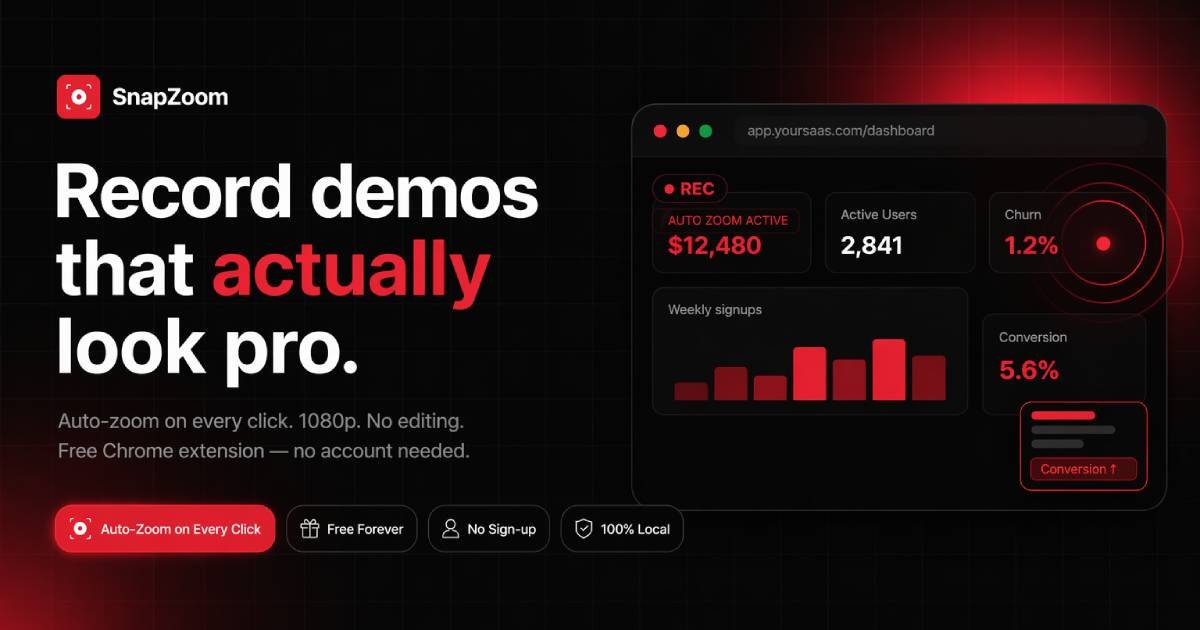
SnapZoom 是一款 Chrome 螢幕錄影工具,專注於透過自動縮放效果製作產品示範與教學。它會錄製分頁、即時偵測點擊,並套用電影感的縮放轉場,讓最終影片幾乎不需要手動剪輯。
網站將其定位為適合 Windows 與 Linux 創作者的免費、優先在地處理工具,主打更快的示範製作、無浮水印與簡單匯出。它也強調網路攝影機疊加、工作室背景,以及支援 1080p 與 4K 輸出。
自動偵測點擊,並即時套用具電影感、帶彈簧動畫的縮放效果,降低後製需求。
透過網站所描述的快速渲染流程匯出影片,據稱速度快 12 倍,並可在數秒內輸出 4K。
可讓創作者加入可設定位置的圓形網路攝影機疊加,呈現工作室風格。
提供 37+ 種工作室背景選項,讓示範與螢幕錄影更具精緻感。
提供修剪與裁切控制、縮放強度設定,以及需要時關閉自動縮放的切換選項。
在瀏覽器中本機錄製,並聲明不會上傳任何內容,且網站不需要帳號。
錄製功能導覽,利用自動縮放讓 UI 變化與點擊目標保持清楚可見,無需手動編輯。
錄製逐步教學影片,在錄製後快速匯出,清楚跟隨每個操作。
以聚焦縮放顯示錯誤或邊緣情況,方便向工程師說明問題。
透過網路攝影機疊加與精緻背景,向客戶發送個人化影片更新。
製作新用戶的上手影片,以視覺化、可重複的格式解釋工作流程。
SnapZoom 會錄製 Chrome 分頁示範,並即時對點擊套用自動縮放,讓你無需手動關鍵影格或剪輯,就能建立精緻的螢幕錄影。
網站將 SnapZoom 描述為可在 Windows 和 Linux 上運作的 Chrome 螢幕錄影工具。
產品頁表示 SnapZoom 可即時匯出影片、無浮水印,並支援 1080p 與 4K 匯出。
網站表示錄製內容會保留在本機且不會上傳,並將其作為敏感示範的隱私優勢。
網站的定價區塊列出終身使用方案,也在頁首提到目前有免費選項,但定價頁本身回傳 404,因此從現有來源無法確認確切方案細節。

DualStream 是一款直播工作室,可用單一專案製作桌機與手機雙格式直播場景,並同時推送至一個或多個平台。提供免費 Test Drive,Premium 則加上 Relay 多平台串流、Disconnect Protection、協作與無浮水印剪輯。

Tavus 是一個 AI 影片平台,協助開發即時面對面代理、數位分身與 AI 陪伴。提供 API、客製化複製體與多語言對話工作流程,適合開發者與團隊。

HiringPartner.ai 是可自動運作的 AI 招募平台,支援 24/7 人才搜羅、篩選與面試,整合 ATS 流程、批量履歷上傳,並提供可供審閱的面試結果。

QuickQuill 是一款適用於 macOS 的本機語音輸入與轉錄 App,可在裝置上錄音、逐字轉寫、生成摘要與匯出筆記,無需使用雲端服務。

Bezel 是一款 macOS 應用程式,可在 Mac 上鏡像與錄製 Apple 裝置。支援 AirPlay 無線鏡像與 USB 有線鏡像,並提供適合示範、導覽與螢幕錄影的呈現工具。

Capso 是一款原生 macOS 螢幕截圖與錄影 App,可擷取、標註、錄製並從畫面內容擷取文字。永久免費、開源,並可作為 CleanShot X 的替代方案。