

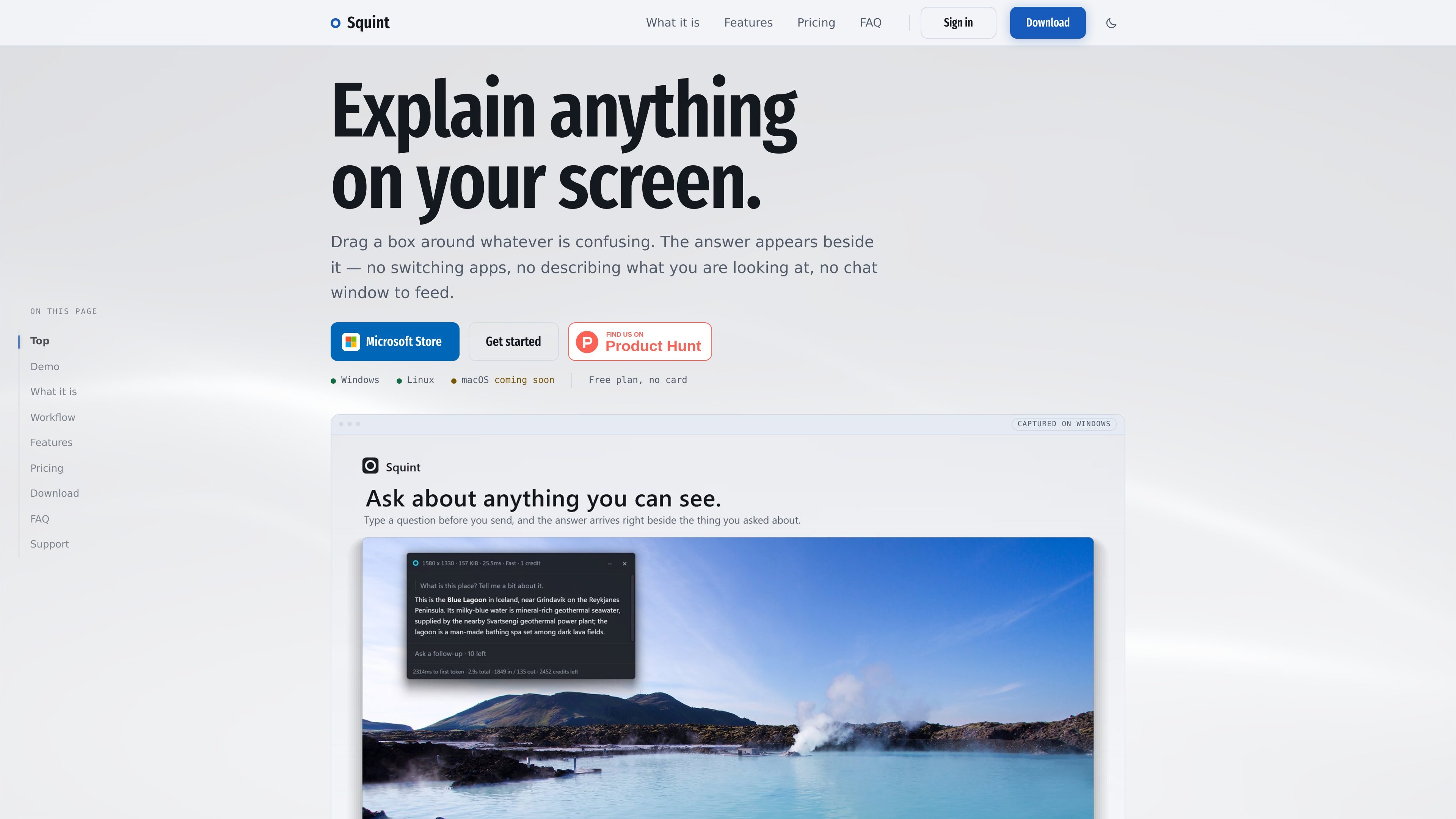
螢幕區域擷取
預設按下 Win+Shift+Q,在螢幕區域周圍拖曳選取,即可在選取範圍旁取得答案,無需開啟其他應用程式或手動上傳檔案。
Squint 是適用於 Windows 與 Linux 的桌面螢幕理解應用程式。它會一直留在系統匣中,直到啟用後,您便可以在螢幕上任何可見內容周圍拖曳框選,並在選取區域旁取得 AI 產生的解釋。
這套操作流程旨在讓來源素材持續顯示在畫面上:按下快速鍵、選取區域、視需要加入提示詞,然後在螢幕上的面板中閱讀串流回應。您可以從該面板提出後續問題,而傳送至 OpenAI 的 API 進行處理的只有選取範圍,不包括螢幕的其餘部分。
預設按下 Win+Shift+Q,在螢幕區域周圍拖曳選取,即可在選取範圍旁取得答案,無需開啟其他應用程式或手動上傳檔案。
回應會逐步顯示,且可在應用程式設定中調整串流速度。
在回應面板中繼續提問,無需再次擷取螢幕或重新描述相同的情境。
每次擷取可在 Fast 和 Best 之間選擇。Fast 模型為預設選項,而 Best 適用於密集的小字內容等較難處理的素材。
回應支援 Markdown、數學表達式和程式碼區塊,並提供 16 種視覺主題。
搜尋本機儲存的對話、繼續先前的擷取內容,並按住 Shift 在一次擷取中選取最多四個分開的螢幕區域。
選取不熟悉的控制項、對話方塊或介面元素,詢問其用途,無需離開目前使用的應用程式。
擷取圖表、示意圖、螢幕截圖或視覺參考資料,在保留原始素材顯示於螢幕上的同時,要求取得解釋。
反白密集的小字內容或文件摘錄;當文字需要更仔細閱讀時,使用 Best 模型。
選取程式碼或錯誤訊息,要求取得解釋,並在同一個回應面板中繼續提出後續問題。
當情境分散在同一個顯示器的不同區域時,擷取最多四個分開的區域。
在 Windows 或 Linux 上安裝 Squint,使用電子郵件地址建立帳戶,然後啟用預設快速鍵 Win+Shift+Q。之後可以在設定中變更快速鍵。
不會。Squint 會留在系統匣中,直到您按下快速鍵或點選 Squint Capture。它不會在背景中錄製、輪詢或擷取螢幕。
選取的區域會傳送至 OpenAI 的 API 進行處理。螢幕的其餘部分會保留在您的裝置上。Squint 表示,答案返回後,選取的區域就會從其端移除;OpenAI 可能會在濫用監控記錄中保留 API 資料最多 30 天,且不會使用 API 提交內容進行訓練。
Squint 需要網路連線,因為答案是由線上模型產生的。在傳送請求前,快速鍵、螢幕凍結、選取和裁切都會在本機完成。
Squint 支援多螢幕、4K 顯示器和直向顯示器。它會擷取游標所在的顯示器,並在處理前調整旋轉的顯示器。

Snapmark 是一款 VS Code 擴充功能,可在貼到 AI 聊天前為剪貼簿截圖加註解,支援模糊遮蔽、編號標註與大型圖片自動縮放。

Arduino VENTUNO Q 是一款適用於 AI 與機器人應用的邊緣 AI 電腦,結合 AI 推論與可預測控制,並可搭配 Arduino App Lab 使用。

Person Pixelizer 是一款免費的 C++ 人物像素化專案,使用 OpenCV 與神經網路分割來匿名化影片中的人物,適合開發重視隱私的即時影音與瀏覽器電腦視覺應用。

Faceswapai.Online 是一款網頁版 AI 換臉工具,支援照片、影片與多人換臉流程;可免費試用免註冊,亦提供付費點數 VIP 功能,適合更大檔案與更長任務。

Muse Spark Open 是 Hugging Face 上的 Meta 視覺語言模型,可結合圖片與文字提示產生文字回應,適用於視覺問答、圖片描述、多模態助理工作流程及授權範圍內的模型調整。

Vectorizer.AI 可將點陣圖轉換為 SVG、PDF、EPS、DXF 等向量格式,支援瀏覽器操作與開發者自動化工具,適合標誌、插畫、草圖與掃描圖預覽、編輯與輸出。