

新分頁任務工作區
以 Chrome 新分頁取代為任務管理工具,讓你每次開啟新分頁都能直接看到看板。
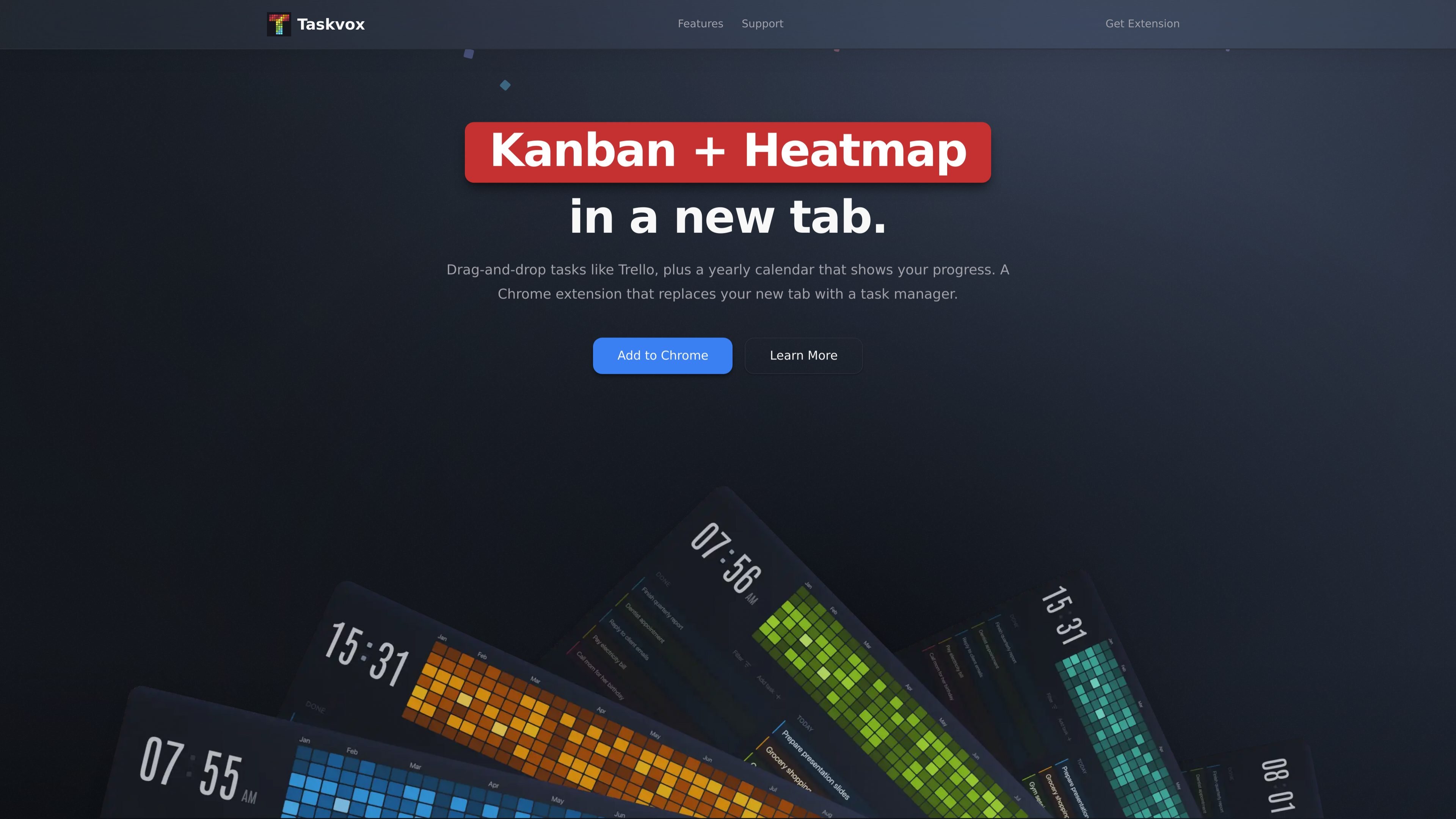
Taskvox 是一款 Chrome 擴充功能,會以個人待辦管理工具取代新分頁頁面。它結合了用於整理工作的看板,以及可視化一整年已完成任務的年度熱圖。
這項產品著重於個人任務追蹤,而非團隊專案管理。它強調簡潔介面、可拖放式任務處理、可選的顏色標籤與到期日,以及雲端同步,讓任務可在任何已登入的裝置上顯示。
以 Chrome 新分頁取代為任務管理工具,讓你每次開啟新分頁都能直接看到看板。
在類似 Trello 的看板中整理任務,並可透過拖曳將項目在欄位之間移動。
在受 GitHub 貢獻圖啟發的年度日曆檢視中追蹤已完成的任務。
使用顏色標籤分組任務,並僅在對特定項目有用時才加入到期日。
可依專案、顏色、日期範圍、年齡或優先級篩選任務與活動,聚焦於特定工作切片。
使用僅限深色模式的介面,登入後可在不同裝置間同步任務,並依賴 Google OAuth 進行驗證。
當你希望每次開啟新分頁時都能看到任務清單與進度追蹤,就把 Taskvox 當作瀏覽器的每日起始頁。
當工作狀態改變時,將項目在各欄位間移動,利用看板讓進行中的任務保持可見且容易重新排序。
查看年度熱圖,找出高活動時段、執行空檔,以及跨多個專案已完成的工作。
當你想把長長的任務清單縮小到單一情境或時間區間時,可依專案、日期範圍、年齡或優先級進行篩選。
Taskvox 會在 Chrome 新分頁中開啟,讓你新增任務、透過看板移動任務,並在年度熱圖中查看已完成的工作。來源也說明,登入後可在不同裝置間同步任務。
網站將 Taskvox 描述為一款用於個人任務管理的瀏覽器擴充功能,並表示它是為單人使用而設計,不是用於團隊專案。
首頁說明你可以在新增任務時不填任何必填欄位,之後再視需要使用顏色標籤與到期日。也提到可依專案、顏色、日期範圍、年齡與優先級進行篩選。
網站上的定價頁面回傳 404,因此提供的頁面中沒有可用的定價資訊。
Taskvox 在網站上列出了支援與法律聯絡電子郵件。支援頁面說明使用者可以透過表單或電子郵件送出問題或錯誤回報。

Biji是一個多功能平台,旨在透過創新工具和功能提升生產力。

Goldfish 是一款適用於 macOS 的 AI 記憶 App,協助你在 Mac 上直接回覆、撰寫、摘要與延續內容;本機儲存記憶,並依你的語氣寫作。

ArtDeck 是 iPhone、iPad 與 Mac 的視覺參考板 App,可在同一畫布整理圖片、影片、連結與筆記,並用 ToolBox 鏡頭離線檢視。支援可選 iCloud 同步、一次購買、免帳號。

Malyatko 是一款嬰兒記錄 App,集中追蹤餵奶、睡眠、成長、長牙與里程碑,支援 iPhone、Apple Watch、Widget、離線使用,免註冊並可透過 iCloud 與家人共享。

Redline 是 Claude Code 的預算控管工具,可在工作階段內設定時間、token、費用或方案百分比上限,並透過原生 hooks 與 statusline 協助平順收尾,避免突兀中斷。

Claude Overlay 是適用於 Claude Code 的 Windows 桌面浮動疊加層,可讀取螢幕內容,讓你在不離開目前應用程式下提問、檢視內容並請求編輯。透過既有 Claude 訂閱與 Claude CLI 運作,無需額外 API 金鑰。