

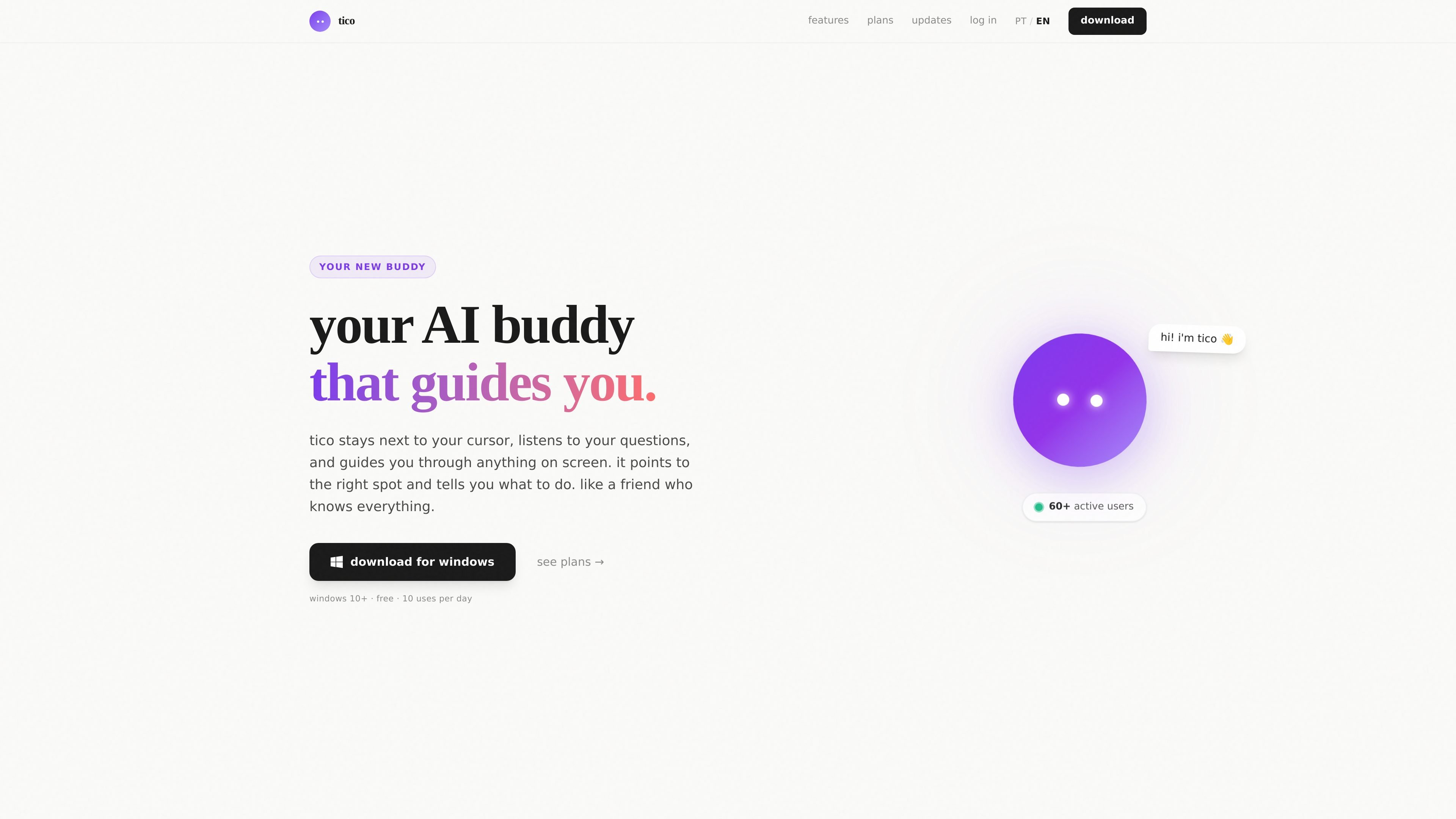
游標旁的助理
Tico 會停在游標旁,讀取螢幕上顯示的內容,並在目前情境中引導下一步操作。
Tico 是一款適用於 Windows 的 AI 助理,會跟隨游標、觀察螢幕上顯示的內容,並以語音引導使用者完成任務。這個產品主打結合視覺上下文、語音與游標指引,減少在應用程式內搜尋工具、選單與操作時所花費的時間。
頁面將它定位為影片、寫作、學習、設計、程式碼與瀏覽等任務的「buddy」。描述的使用方式很直接:使用者按住 F8 說話,Tico 會理解螢幕情境,並一路回傳引導步驟直到找到正確元素。
首頁顯示的方案包含終身免費方案,以及有更多使用次數、優先支援與不同 Claude 模型的付費方案。所提供的 pricing 頁面回傳 404,因此收費細節應僅以首頁顯示內容為準。
登入與升級介面顯示產品有自己的帳號流程,可登入、註冊與訂閱方案。所提供的素材未顯示其他外部整合,僅能確認其在 Windows 上運作,並支援葡萄牙語與英語語音。
Tico 會停在游標旁,讀取螢幕上顯示的內容,並在目前情境中引導下一步操作。
頁面描述的操作很簡單:按住 F8、說出問題,然後放開即可開始語音互動。
分析螢幕後,Tico 會以語音回覆,並把游標帶到相關元素,協助導覽。
頁面強調可用於影片、寫作、學習、設計、程式碼與瀏覽,顯示可支援多種電腦介面工作流程。
方案頁提到葡萄牙語自然語音、支援葡萄牙語與英語,以及 Claude Sonnet 和 Claude Opus 模型。
網站說明提及 256 位元加密,並表示產品是在巴西打造。
適合在複雜應用程式中工作、想找出某個工具或設定,卻不想手動翻找選單的使用者。Tico 會讀取螢幕情境並指出正確位置。
適合寫文案、審稿貼文,或請求文字結構協助等寫作任務。透過語音互動可以快速提問並立即收到指引。
適合正在學習 Blender、After Effects 或 Figma 等新工具,且需要在探索介面時獲得逐步說明的人。
適合在編輯器與終端機之間切換的開發者,當需要設定專案或理解螢幕內容時,可在不打斷流程下取得協助。
適合影片剪輯與設計等視覺流程,當目標是理解面板、找到控制項,或以更少試錯完成一連串點擊時。
Tico 是一款適用於 Windows 的 AI 助理,會停在游標旁、理解螢幕內容,並在指向正確元素的同時以語音回應。頁面未提供安裝細節,僅顯示可下載至 Windows。
頁面顯示可用 F8 熱鍵操作:按住按鍵、用語音提出問題,然後放開。接著 Tico 會分析螢幕、組織回覆,並引導你點擊正確位置。
頁面表示 Tico 支援葡萄牙語與英語,並在所列方案中提供葡萄牙語的自然語音。
頁面列出終身免費方案、Pro 方案與無限方案,但所提供的 pricing 頁面回傳 404。除訂閱與建立帳號按鈕外,沒有可靠的額外收費、限制或升級流程細節。
頁面有常見問題區段,主題包含安全性、離線運作、取消訂閱、支援的應用程式與螢幕錄製,但在提供的素材中看不到答案內容。

SpeakoFlow 是適用於 Windows、macOS 與 Linux 的免費開源桌面語音轉文字應用,支援對任何 App 進行聽寫、Flow 語音寫作、AI 清理、翻譯與螢幕感知助理。

Talkpal 是一款 AI 語言學習網頁與手機應用,提供口說、聽力、寫作與發音練習;具引導式課程、角色扮演與對話式通話練習,支援 130+ 種語言。

Lemon 是 Mac 語音助理,按 fn 說出指令即可完成寫作與其他任務;提供免費 Basic 與付費 Pro,流程簡單,停留同一分頁即可完成。

Flunkey 是 Windows 的語音優先生產力工具,將口說內容轉成文字、AI 輔助輸出與可記住的上下文,讓你在不離開當前應用程式的情況下快速記錄想法與待辦。

一個集成圖像、視頻、語音、寫作和聊天工具的全能AI平台,以增強創造力和協作。

Gemma AI 是一款電話提醒 app,會依排程直接致電提醒你,不靠推播通知。支援 Google Calendar 同步與自然對話互動,讓你更直接掌握行程。