

裝置端語音辨識
Yap 使用 Apple 的裝置端 Speech 框架,因此聽寫會在你的 Mac 本機完成,而不是傳送到遠端服務。
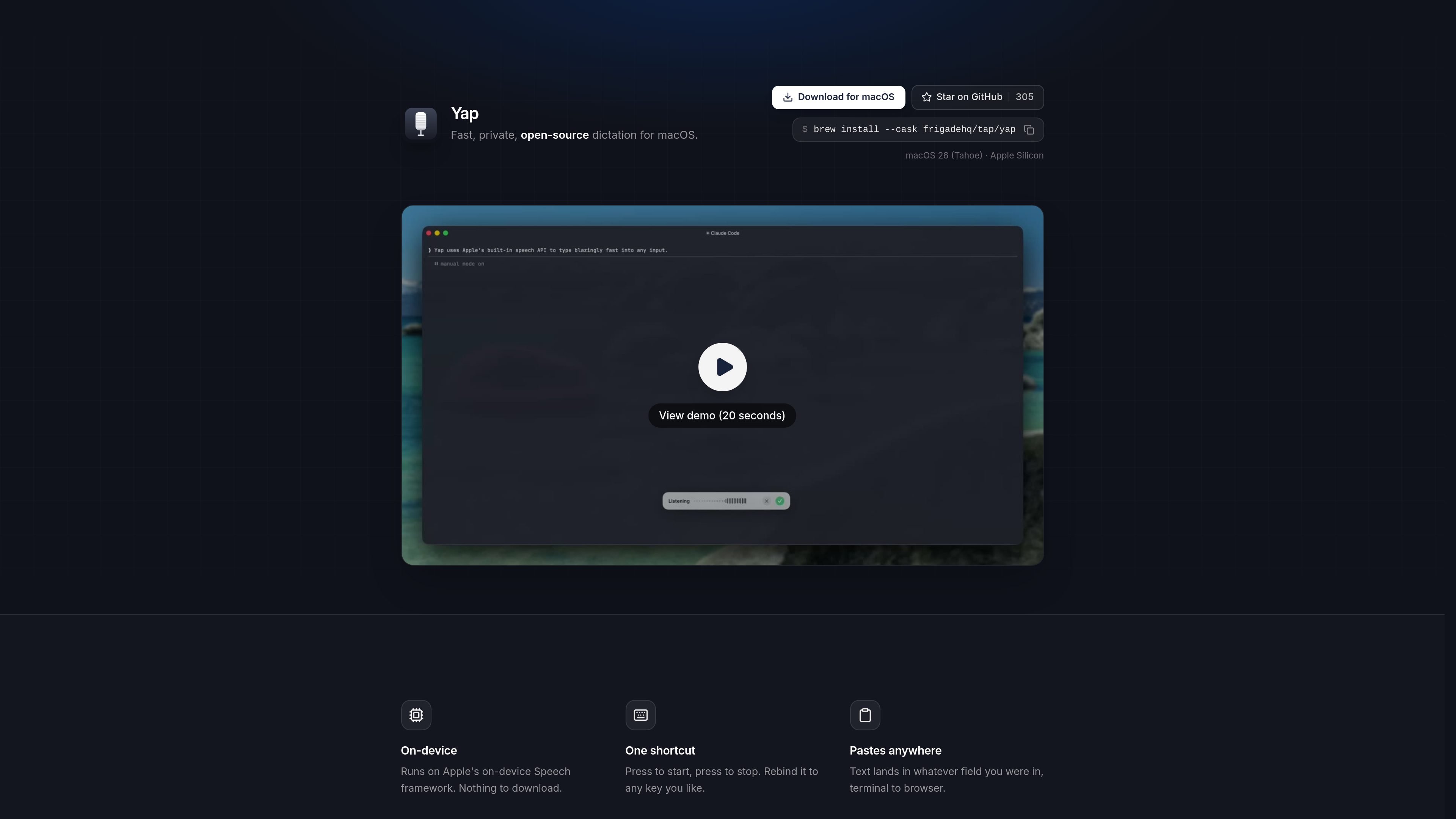
Yap 是一款適用於 macOS 的語音聽寫 app,可在任何可輸入文字的地方將語音轉成文字。它設計為完全在你的 Mac 上執行,使用 Apple 的裝置端 Speech framework,而不是將音訊傳送到雲端服務。
這款產品主打速度與隱私。你只要用快捷鍵啟動聽寫、開始說話,轉錄文字就會貼回你原本使用的欄位中。Yap 也會保留可搜尋的本機轉錄歷史,而且在沒有網路連線時仍可使用。
Yap 使用 Apple 的裝置端 Speech 框架,因此聽寫會在你的 Mac 本機完成,而不是傳送到遠端服務。
使用單一鍵盤快捷鍵即可開始與停止聽寫,如果你偏好,也可以把快捷鍵改成其他按鍵。
文字會貼到你原本正在使用的 app 或欄位中,不論是瀏覽器、終端機或其他文字輸入框都可以。
Yap 不需要帳號、API key 或遙測,且來源說音訊絕不會離開你的 Mac。
每一段轉錄內容都會儲存在你的 Mac 本機,之後可以搜尋或再次使用。
因為不使用網路程式碼,即使離線時 Yap 仍可運作。
用說的來起草電子郵件或快速回覆,然後讓 Yap 將轉錄內容貼到你原本使用的訊息欄位中。
使用 Yap 為程式碼代理輸入提示,或在終端機中輸入較長的指令,而不必離開目前視窗。
當你想快速記下想法,之後可從 Yap 的本機轉錄歷史中回顧時,用它來保存口述筆記。
在沒有網際網路的情況下進行聽寫,例如在飛機上或其他低連線環境。
當你想要系統級語音轉文字輸入,而不把音訊或帳號資料交給雲端服務時使用 Yap。
Yap 針對 macOS 設計,旨在於任何可輸入文字的地方都能使用。來源將其描述為系統級聽寫工具,可將文字貼回你原本正在使用的欄位中,從瀏覽器表單到終端機視窗皆可。
來源指出 Yap 使用 Apple 的裝置端 Speech 框架,因此可在你的 Mac 上本機執行,不需要帳號、API key 或網路連線。
Yap 透過單一快捷鍵開始與停止聽寫,而且這個快捷鍵可以重新指定為其他按鍵。
Yap 會將每一段轉錄內容儲存在你的 Mac 本機,並可供日後搜尋與重複使用。
該頁面提到 Yap 是由 Frigade 建立的免費且開源產品。畫面也顯示可透過 Homebrew cask 安裝,並提供 macOS 下載與 GitHub 連結。

SpeakoFlow 是適用於 Windows、macOS 與 Linux 的免費開源桌面語音轉文字應用,支援對任何 App 進行聽寫、Flow 語音寫作、AI 清理、翻譯與螢幕感知助理。

QuickQuill 是一款適用於 macOS 的本機語音輸入與轉錄 App,可在裝置上錄音、逐字轉寫、生成摘要與匯出筆記,無需使用雲端服務。

Zen Whisper 是適用於 Apple Silicon Mac、支援 macOS 14 或以上版本的本機優先聽寫與轉錄 app,可在多數 Mac 文字欄位直接口述輸入,並轉錄媒體或支援的公開連結,提供 110 種語言選項。

Speech to Text Converter 是一款瀏覽器語音轉文字工具,支援即時口述與上傳音訊、影片檔。提供免費方案處理短任務,Pro 方案可無限轉錄,並支援 AI 摘要、翻譯、說話者辨識與進階匯出。

Sanota 是一款將口述回憶、反思與訪談轉成清楚文字故事的 App,支援個人敘事、家族歷史與共享記憶,並提供引導提示與訂閱方案。

Carbon Voice 是專為團隊與個人打造的非同步語音訊息 app,提供逐字稿、AI 快速跟進與跨裝置存取,讓你不用即時通話也能順暢溝通。