

Cai
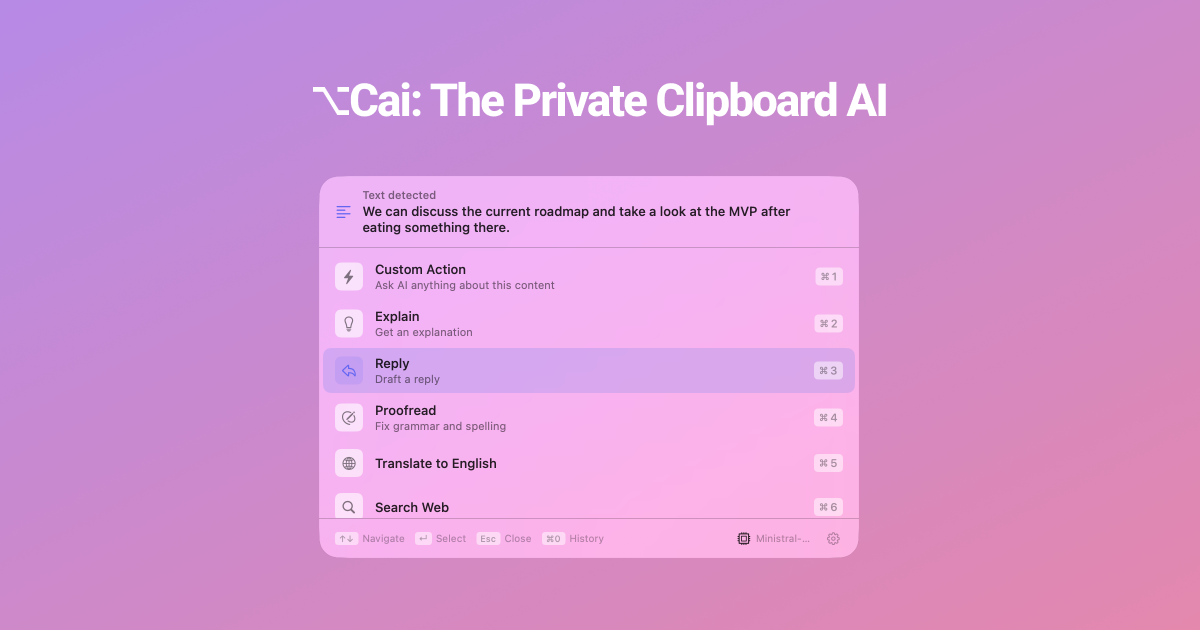
Cai es una capa de acción con IA open source y gratis para macOS: selecciona texto o imagen, pulsa ⌥C y ejecuta prompts, OCR y scripts en línea.
¿Qué es Cai?
Cai es una capa de acción con IA gratuita y de código abierto para macOS que ejecuta acciones directamente sobre lo que selecciones en cualquier app. La idea principal es evitar cambiar de app: destacas texto o una imagen, pulsas un atajo único y eliges acciones en línea como prompts, scripts, OCR y creación de incidencias.
Incluye IA local integrada (con Ministral 3B vía MLX) y está diseñada para mantener el procesamiento local por defecto. También puede conectarse a servidores de modelos locales y proveedores en la nube opcionales, según el modelo que elijas.
Características principales
- Acciones basadas en selección (no solo portapapeles): Cai actúa sobre el texto destacado o la imagen seleccionada, en lugar de solo almacenar o buscar historial del portapapeles.
- Flujo de trabajo con atajo en línea: Pulsa ⌥C para abrir la lista de acciones, luego elige una para ejecutarla; está pensado para mantener los resultados en contexto donde estabas trabajando.
- Acciones inteligentes para texto e imágenes: Soporta acciones como prompts de IA, scripts de terminal, resúmenes, traducciones, corrección gramatical, OCR (imagen a texto) y más.
- Funciones para desarrolladores integradas: Crea incidencias de GitHub y tickets de Linear desde el contenido seleccionado; también soporta scripting estilo terminal como acciones.
- Soporte para modelos local-first: Incluye un modelo local integrado y puede funcionar sin conexión usando capacidades del dispositivo; la nube es opcional.
- Biblioteca de acciones personalizadas: Crea tus propias acciones con prompts personalizados, scripts de shell y acciones basadas en URL, luego guárdalas como acciones de una sola tecla.
Cómo usar Cai
- Instala Cai vía Homebrew (el sitio proporciona un comando de tap + cask).
- En cualquier app, selecciona texto (o selecciona una imagen/captura con texto).
- Pulsa ⌥C para abrir la lista de acciones de Cai.
- Elige una acción (por ejemplo, resumir, traducir, ejecutar un flujo OCR a texto, o crear un elemento de GitHub/Linear). Si has creado acciones personalizadas, aparecen junto a las integradas.
Casos de uso
- Resumir un error o mensaje sin salir de la app: Destaca un mensaje de error de terminal o texto de chat, pulsa ⌥C y ejecuta una acción para generar un resumen o sugerencias de corrección.
- Hacer OCR a una captura y actuar sobre el texto extraído: Selecciona una captura con texto, ejecuta Imagen a texto (OCR) y luego enruta el resultado a otra acción (p. ej., traducir, resumir o crear una incidencia).
- Convertir detalles seleccionados en un ticket de ingeniería: Destaca requisitos relevantes, logs o contexto en un documento o borrador de email, luego crea un ticket de Linear (o incidencia de GitHub) directamente desde la selección.
- Ejecutar un comando de terminal desde código o identificadores seleccionados: Usa la capacidad de acción shell de Cai para parametrizar un comando (el ejemplo usa texto seleccionado), como buscar pull requests o crear comandos git.
- Crear prompts reutilizables de una tecla: Guarda una plantilla de prompt personalizada o una acción de búsqueda URL para ejecutar el mismo flujo repetidamente con un atajo en selecciones futuras.
Preguntas frecuentes
-
¿Es Cai realmente gratis?
Sí. Cai se describe como gratuita y de código abierto, sin suscripción ni cuenta requerida para la app en sí. -
¿Necesito una clave API o cuenta?
No para la configuración local por defecto. Si eliges un proveedor de modelo en la nube, el sitio indica que necesitarás la clave API de ese proveedor. -
¿Puede Cai funcionar sin conexión?
El sitio indica que los modelos integrados y proveedores LLM locales se ejecutan en el dispositivo, y que todo funciona sin internet; los proveedores en la nube requieren conexión. -
¿En qué se diferencia Cai de un gestor de portapapeles?
Cai es basado en selección: ejecuta acciones sobre lo que destacaste, en lugar de centrarse en el almacenamiento y recuperación del historial del portapapeles. -
¿En qué se diferencia de una app de chat que requiere cambiar de app?
Cai está diseñada para ejecutarse en línea sobre tu texto seleccionado, con el mismo flujo de atajo, para evitar cambiar a una app de chat IA separada.
Alternativas
- Gestores de portapapeles (herramientas de historial de texto): Ayudan a buscar y reutilizar contenidos del portapapeles, pero no ejecutan principalmente IA o scripts directamente sobre tu selección actual.
- Apps de chat IA con flujo copy/paste: Las apps de chat pueden generar resúmenes, traducciones y respuestas, pero suelen requerir cambiar de app y mover texto manualmente entre ellas.
- Herramientas de productividad keyboard-first (lanzadores/utilidades de automatización): Herramientas que ejecutan scripts o comandos desde un hotkey pueden soportar patrones de flujo similares, pero no están adaptadas a acciones IA basadas en selección con OCR integrado y enrutado en línea.
- Interfaces UI de LLM locales (ejecutando modelos en el dispositivo): Las interfaces de modelos locales proporcionan IA sin conexión, pero pueden requerir pegar texto y gestionar prompts manualmente en lugar de usar acciones impulsadas por selección e integraciones como creación de incidencias/tickets.
Alternativas

Biji
Biji es una plataforma versátil diseñada para mejorar la productividad a través de herramientas y características innovadoras.

Tavus
Tavus crea sistemas de IA que ven, oyen y responden en tiempo real para interacciones cara a cara, con agentes de vídeo y gemelos digitales vía APIs.

HiringPartner.ai
HiringPartner.ai es una plataforma de reclutamiento autónomo con agentes de IA que buscan, filtran, llaman y entrevistan candidatos 24/7, reduciendo el time-to-hire de semanas a tan solo 48 horas.

Decision Jar
Crea frascos virtuales de opciones con Decision Jar: agita el teléfono para decidir al instante. Usa sugerencias con IA y registra tus elecciones.

Planndu: Daily Task Planner
Planndu es una aplicación de productividad intuitiva diseñada para ayudar a los usuarios a organizar tareas, gestionar proyectos, crear rutinas y mejorar el enfoque utilizando herramientas como la generación por IA y un temporizador Pomodoro incorporado.

AgentMail
AgentMail es una API de bandeja de entrada por correo para agentes de IA: crear, enviar, recibir y buscar mensajes por REST para conversaciones bidireccionales.