

Canva AI 2.0
Canva AI 2.0 trasforma prompt conversazionali in design completi, a livelli ed editabili su Canva, per creazioni iterative con workflow intelligenti.
Cos'è Canva AI 2.0?
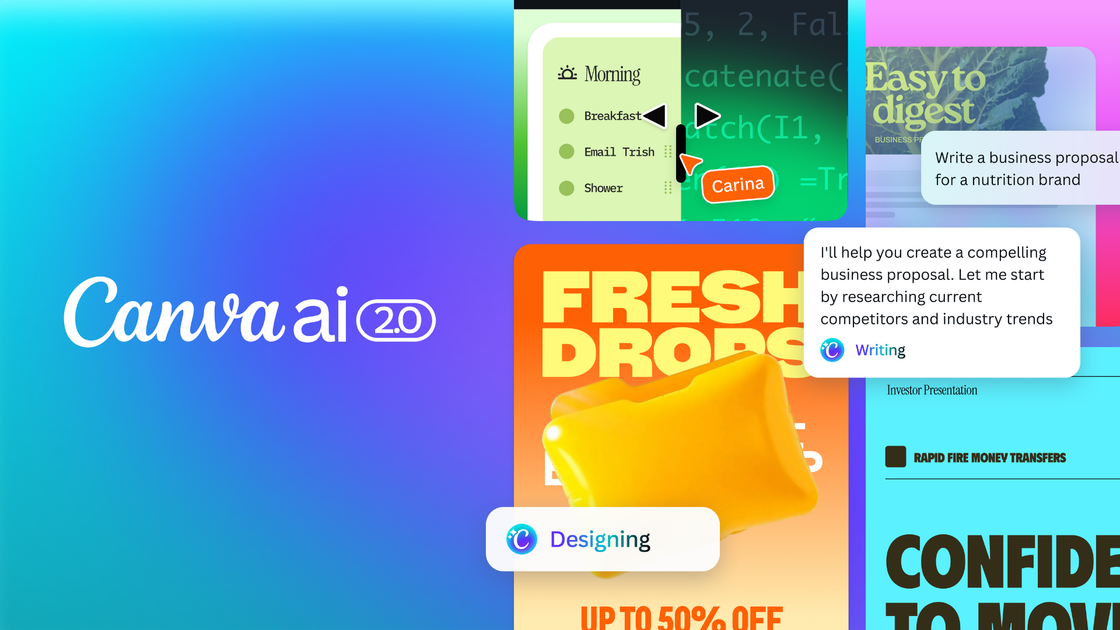
Canva AI 2.0 è la piattaforma di design AI di Canva che trasforma prompt conversazionali in output di design completamente a livelli ed editabili. È posizionata come un'evoluzione importante del workflow di creazione di Canva, aiutando i team a passare da un'idea a un lavoro completo e pubblicabile in un unico posto.
Alimentata dal Canva Design Model, Canva AI 2.0 è progettata per comprendere la struttura, la gerarchia e la complessità del design del mondo reale. Genera oggetti a livelli da un singolo prompt e utilizza un layer architetturale che supporta design conversazionale, editing iterativo e contesto persistente mentre lavori.
Caratteristiche Principali
- Design conversazionale: Inizia con un'idea, un obiettivo, un brief, uno schizzo approssimativo o un pensiero incompleto e genera un design completamente editabile con layout, gerarchia e struttura del brand fin dall'inizio.
- Orchestrazione agentica nel motore di design: L'AI può coordinare gli strumenti di Canva per gestire richieste complesse e multi-step (es. creazione di asset per campagne o presentazioni) in base alla tua intenzione e agli input forniti.
- Intelligenza degli oggetti a livelli: Gli output sono creati da oggetti individuali editabili anziché da un'immagine statica o bloccata, così puoi richiedere modifiche mirate (es. sostituire un'immagine, regolare un titolo, raffinare un font) senza influenzare altri elementi.
- Memory Library (memoria persistente): Il sistema trasforma le interazioni in blocchi di costruzione e applica uno stile di lavoro coerente e una direzione del brand mentre crei, migliorando i suggerimenti futuri nel tempo.
- Workflow intelligenti: Sei nuovi workflow espandono ciò che l'AI può fare in tutto il processo creativo, inclusi connectors, scheduling, web research, brand intelligence, Sheets AI e Canva Code 2.0.
- Connectors per strumenti di team: Collega Canva AI a strumenti come Slack, Gmail, Google Drive, Google Calendar, Notion, Zoom, HubSpot e altri per attingere a conversazioni, contenuti e contesto e generare output visivi finiti e on-brand.
Come Usare Canva AI 2.0
- Inizia una creazione in Canva e fornisci un prompt in linguaggio naturale (ad esempio, un obiettivo, un brief o una descrizione di schizzo approssimativo).
- Raffina attraverso la conversazione: richiedi aggiornamenti iterativi mentre la bozza evolve.
- Quando servono modifiche manuali, prendi il controllo dell'editing; Canva AI si ritira fino a quando non ne hai bisogno di nuovo.
- Usa workflow intelligenti rilevanti (es. connectors) per importare contesto da strumenti collegati, poi genera gli output richiesti.
Casi d'Uso
- Campagna di lancio prodotto multi-canale: Chiedi a Canva AI di creare un piano di campagna e generare contenuti in più formati per ogni canale, con struttura del brand inclusa dal primo output.
- Costruzione e raffinamento di presentazioni per clienti: Fornisci un brief o una descrizione simile a uno schizzo, poi richiedi modifiche (come titolo, immagini o tipografia) mantenendo intatti gli altri elementi del layout grazie agli oggetti a livelli editabili.
- Follow-up di riunioni da Zoom: Collega Zoom, poi chiedi riassunti di riunioni da trascrizioni e trasformali in materiali visivi finiti e on-brand.
- Bozze di outreach vendite da email: Collega Gmail e richiedi pitch di vendita personalizzati derivati dalle email dei clienti.
- Newsletter di team da attività workspace: Collega Slack per generare una newsletter aziendale basata sull'attività, producendo un output visivo anziché un riassunto di testo semplice.
FAQ
-
Canva AI 2.0 è generalmente disponibile? L'annuncio afferma che è disponibile oggi come research preview.
-
Che tipi di input posso usare per iniziare? Puoi iniziare con un'idea, un obiettivo, un brief, uno schizzo approssimativo o anche un pensiero incompleto, e continuare a raffinare attraverso la conversazione.
-
I design generati sono editabili? Sì. Canva AI 2.0 genera output completamente a livelli ed editabili, con elementi costruiti da oggetti individuali.
-
Posso richiedere modifiche specifiche senza riscrivere tutto? La piattaforma utilizza l'intelligenza degli oggetti a livelli, così puoi richiedere aggiornamenti mirati come sostituire un'immagine o regolare un titolo senza influenzare altri elementi.
-
Canva AI 2.0 usa dati da altri strumenti? Tramite connectors, può collegarsi a strumenti inclusi Slack, Gmail, Google Drive, Google Calendar, Notion, Zoom e HubSpot, e poi usare conversazioni/contenuti/contesto per creare output. I passaggi esatti di setup non sono dettagliati nel testo fornito.
Alternative
- Workflow di design basati su template in Canva (non AI): Usa i layout esistenti di Canva e l’editing manuale per utenti che preferiscono partire da template o da una pagina bianca anziché da prompt conversazionali.
- Generazione di contenuti AI focalizzata sul testo (non su layering nativo per design): Strumenti che generano testi o documenti strategici possono aiutare a redigere messaggi, ma potrebbero non produrre output completamente a livelli, supportati da un motore di design, direttamente in un canvas di design.
- Software di design grafico generico: Gli strumenti di design tradizionali supportano l’editing a livelli, ma richiedono tipicamente di costruire layout e gerarchia manualmente anziché generare un design da un singolo prompt con editing coordinato.
- Piattaforme di automazione/workflow: Strumenti che automatizzano attività e connettono app possono supportare workflow multi-tool simili, ma potrebbero non essere progettati specificamente per la creazione conversazionale di design a livelli e strutturati per brand.
Alternative

Napkin AI
Napkin AI trasforma il tuo testo in visualizzazioni perspicaci, rendendo la comunicazione più efficace e coinvolgente.

Refero
Refero: la risorsa definitiva per UI/UX design con migliaia di screenshot per web e iOS. Trova ispirazione e riferimenti per i tuoi progetti.

创客贴 AI
创客贴 AI è una piattaforma di design intelligente basata su IA che include vari strumenti di design IA per aiutare gli utenti a ridurre la complessità del design e migliorare l'efficienza del design.

Make Real
Disegna un'interfaccia utente e rendila reale utilizzando il SDK di tldraw.

imgcook
imgcook è uno strumento intelligente che converte i mockup di progettazione in codice di alta qualità, pronto per la produzione, con un solo clic.

Beautiful.ai
Beautiful.ai è un maker di presentazioni AI: crea e aggiorna slide professionali con layout e spaziatura automatici mentre aggiungi contenuti.