
Screen and webcam capture
Record your screen, camera, or both from a single Windows app. It supports specific windows or areas as well as multi-monitor setups.

Pane Studio is a Windows screen recorder and editor for creating polished demos, tutorials, and walkthroughs. It records screen, webcam, microphone, and system audio, then lets you refine the result locally after recording.
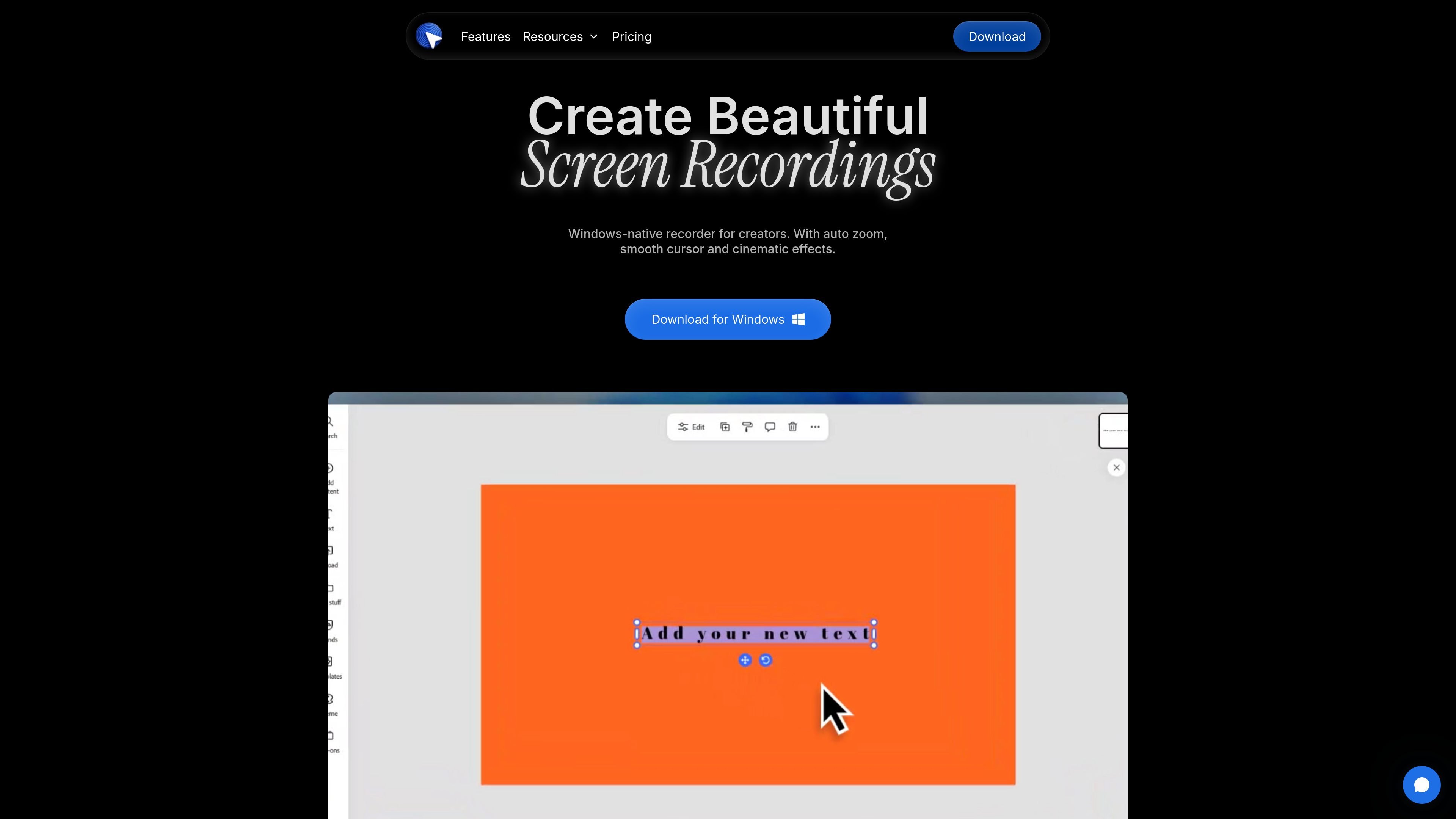
Pane Studio is an independent screen recorder and editor for Windows 10 and Windows 11. It is built for people who need to show screen activity clearly and turn a recording into a polished video without moving between separate capture and editing tools.
The app records screen, webcam, microphone, and system audio, then adds post-recording controls for trimming, cropping, zooming, cursor refinement, layouts, backgrounds, transcripts, and export preparation. The workflow is aimed at product demos, tutorials, onboarding videos, walkthroughs, support clips, and course lessons.
Record your screen, camera, or both from a single Windows app. It supports specific windows or areas as well as multi-monitor setups.
Guide attention with automatic zooms around clicks and refine zooms after recording. The effect is designed to reduce manual editing.
Adjust the cursor after recording by resizing it, smoothing motion, hiding idle moments, and controlling click-related motion.
Trim, cut, crop, change playback speed, and prepare exports inside the app. The editor also supports aspect ratio changes for wide, square, and vertical outputs.
Style recordings with wallpapers, gradients, blur, shadows, corners, padding, and brand colors. Camera layouts can also be adjusted for presenter-plus-product videos.
Capture microphone and system audio together, then generate private on-device transcripts and clean up voice tracks locally.
Record product demos, feature walkthroughs, and launch clips with screen capture, webcam framing, and automatic zoom on key interactions.
Create lessons and tutorials where narration, system audio, and cursor motion all need to stay clear and readable after the take.
Capture onboarding, troubleshooting, and support explanations while keeping the recording local and polishing it with trims, cursor changes, and callout-friendly layouts.
Record code walkthroughs, API explainers, and bug reports with screen capture, shortcut overlays, and post-recording cleanup.
Make social clips and platform-specific cuts by exporting in wide, square, or vertical aspect ratios and adjusting the framing after recording.
Pane Studio is a Windows screen recorder and editor for polished product demos, tutorials, onboarding videos, and walkthroughs. It records your screen, cursor, webcam, microphone, and system audio, then lets you refine the result after recording.
No. You can download Pane Studio, install it, and start recording without creating an account first.
Yes. Pane Studio is built for Windows 10 and Windows 11 users and is designed as a native Windows workflow.
Yes. Pane Studio records both microphone audio and system audio, so you can narrate while also capturing app sounds or browser audio.
No. Pane Studio keeps recordings local on your device by default. The pricing page says footage is never uploaded unless you explicitly share a link.
Lumox is a Mac app for wireless screen mirroring from iOS devices. It supports screenshots, video recording, multiple devices, and presentation-friendly display modes such as transparent background and fullscreen.

Slidesgo is a presentation template platform for Google Slides, PowerPoint, and selected Canva workflows. It offers free and Premium templates, plus AI-assisted presentation creation and team-friendly access options.

Tavus is an AI video platform for building real-time, face-to-face agents, digital twins, and AI companions. It combines APIs, custom replicas, and multilingual conversational workflows for developers and teams.

HiringPartner.ai is an autonomous AI recruiting platform for sourcing, screening, and interviewing candidates 24/7. It supports ATS-connected workflows, bulk resume uploads, and reviewable interview outputs for hiring teams.

Spotit è un’app per macOS che legge lo schermo e evidenzia dove cliccare, con domande vocali e guida sullo schermo nell’app che usi.

TubeKit turns public YouTube videos and playlists into AI-powered tools that creators can customize and share. It is free to try and requires no signup for the initial workflow.