
作業コンテキストの自動記録
画面のアクティビティ、ウィンドウ、アプリ、入力、ブラウザ履歴に加え、Claude Code、Cursor、ターミナルなどのツールの利用履歴をバックグラウンドで記録します。

Contextbergは、画面・入力・ブラウザ・AIエージェントの履歴をローカル記録し、MCP経由でClaude CodeやCursorに作業コンテキストを共有するデスクトップアプリ。中断作業の再開、過去ログ検索、日次レビューに役立ちます。
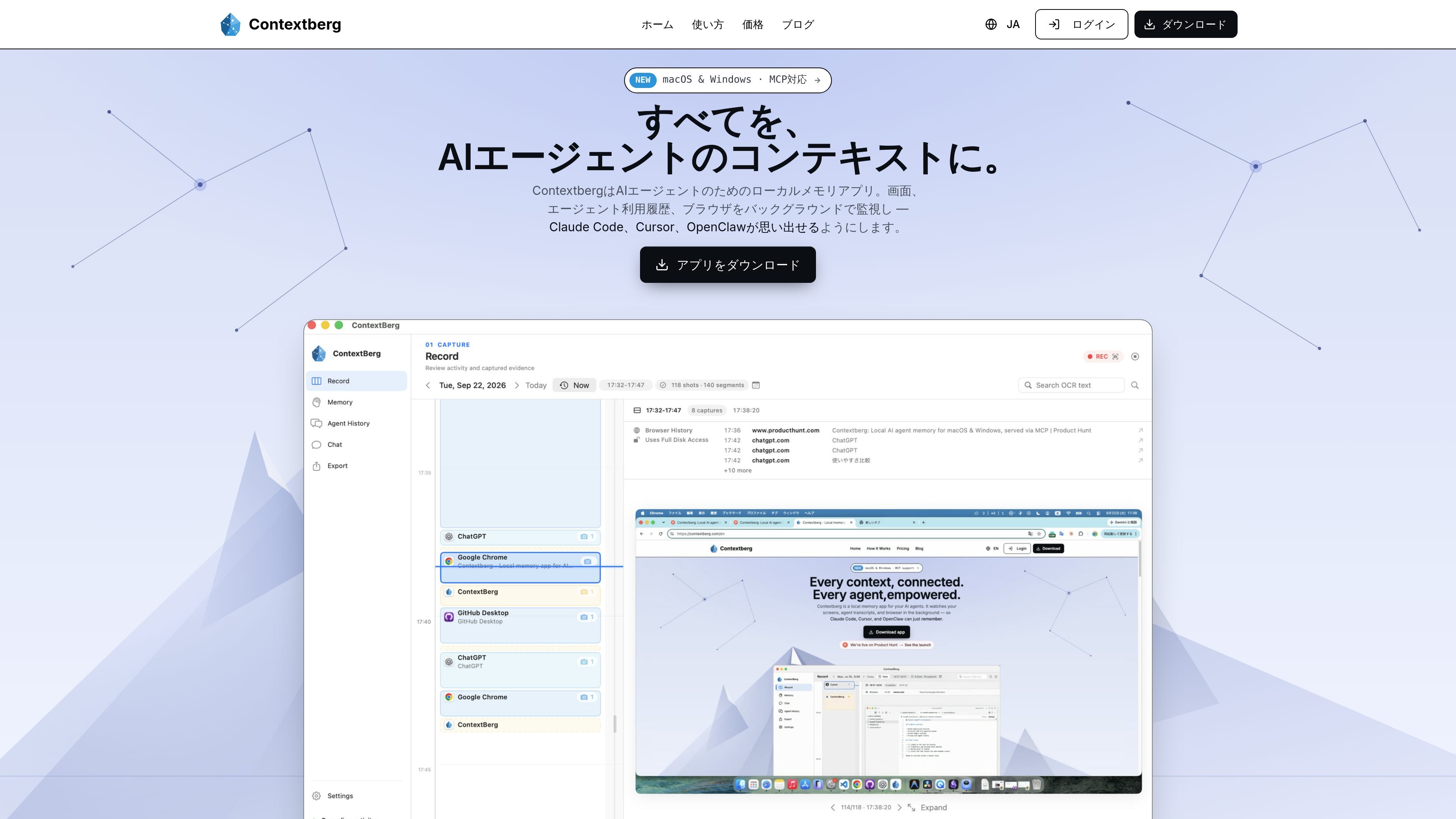
Contextbergは、PC画面のアクティビティ、入力、ブラウザ履歴、AIエージェントの利用履歴をローカルで記録する、デスクトップ向けの作業メモリーアプリです。バックグラウンドで作業の流れを蓄積し、タイムラインで振り返ったり、AIが読み取れる日次および長期的なコンテキストとして整理したりできます。
記録した情報は、内蔵のMCPサーバーを通じて、Claude Desktop、Claude Code、Cursorなどの対応エージェントに提供できます。中断後にエージェントへ直近の状況を要約させたり、過去に閲覧した資料やエラーログを検索させたりするのに役立ちます。データは主にローカルに保存され、FreeプランではローカルストレージとLocal LLMを利用できます。
画面のアクティビティ、ウィンドウ、アプリ、入力、ブラウザ履歴に加え、Claude Code、Cursor、ターミナルなどのツールの利用履歴をバックグラウンドで記録します。
タイムライン上で時系列のスクリーンショットやアプリごとの利用時間を確認し、その日のワークフローを振り返れます。
作業情報をアクティビティメモリー、日次メモリー、長期メモリーの3種類に整理し、日次レポートやエージェントが利用できるコンテキストを生成します。
内蔵のMCPサーバーを使い、Claude Desktop、Claude Code、Cursorなどの対応エージェントに記録したコンテキストを提供します。
直近のアクティビティ、ブラウザ履歴、エージェント履歴を組み合わせ、席を離れる前の作業を要約します。チャットで要約内容をさらに掘り下げることもできます。
データの保存先と推論の実行先を選択できます。ローカルモデルやLM Studioに加え、Codexのサインイン、Gemini、OpenRouter、Contextberg Cloudに対応しています。
席を離れたり別の作業に切り替えたりした後、直近の画面、ブラウザ、エージェントの履歴をまとめた要約を確認し、同じ説明を繰り返すことなく作業を再開できます。
AIエージェントに過去に閲覧した資料やエラーログを検索させ、以前の調査内容や解決策を会話に呼び戻せます。
タイムライン、アプリごとの利用時間、日次レポートを使い、集中していた時間や無意識に作業からそれていた時間を振り返れます。
AIにその日の作業ログを要約させ、日次レポートや進捗確認のための資料として個人の作業データベースに蓄積できます。
ローカルモデルやLM Studioを選択し、作業履歴を主にローカルで処理しながら、AIエージェントに必要なコンテキストを提供できます。
Contextbergは公式サイトからダウンロードし、インストーラーで起動します。製品情報によると、アカウント登録や複雑な環境設定は必要ありません。Windows版はMicrosoft Storeから配布され、macOS版はDMG形式で提供されます。
macOS 13以降およびWindows 10/11に対応しています。Windows版はMicrosoft Storeから入手でき、macOS版は公式サイトからDMG形式で入手できます。
アプリをバックグラウンドで実行すると、ウィンドウやアプリ、入力、画面、ブラウザ履歴、Claude Code、Cursor、ターミナルなどのツールにおけるエージェントの利用履歴を記録します。タイムラインでは、時系列のスクリーンショットやアプリごとの利用時間を確認できます。
内蔵のMCPサーバーを有効にし、Claude DesktopやCursorなどの対応エージェントにContextbergを追加します。その後、過去の作業ログを検索したり、「先ほど見ていた資料を要約して」のような指示を出したりできます。
Freeプランは永久無料で、ローカルストレージ、AIによる作業分析、Local LLM対応、MCP連携が含まれます。Liteは月額8ドルで、すべてのGeminiモデルと無期限のデータ保持を利用でき、Proは開発中と説明されています。Freeプランでは基本的なGeminiモデルのみ利用でき、データ保持期間は180日です。

Goldfishは、Mac上の文脈を活用して返信、執筆、要約、作業継続を支援するmacOS向けAIメモリアプリです。メモリはMac内に保存され、あなたらしい文体で書けます。

ArtDeckは、iPhone、iPad、Mac向けのビジュアル参考ボードアプリ。素材を1枚のキャンバスに集約し、ToolBoxレンズでオフラインでも観察できます。iCloud同期は任意、買い切りでアカウント不要。

Dcyde は、製品チームの意思決定ログ。決定内容、判断理由、出典を Slack・Figma・Dcyde 内から一か所で記録し、後から検索できます。

Yattayo: Slider To-Do Boardは、付箋風のタスク、ウィジェット、リマインダー、iCloud同期で、やることを物理ボードのように管理できる生産性アプリです。

recallは、Claude、ChatGPT、その他MCPクライアントで読書やメモを学習カードに変えるAIフラッシュカードアプリ。買い切りの生涯アクセスと間隔反復レビューに対応。

FlunkeyはWindows向けの音声入力中心の生産性レイヤー。話した内容をテキスト化し、AI支援の出力や記憶した文脈に変換。作業中のアプリを離れずに使えます。