
共有キーボードとマウス
ポインターを1つの画面の端まで移動すると、次のコンピューターへそのまま続き、キーボードも自動的に追従します。アプリはCmdとCtrlも変換するため、一般的なショートカットが各プラットフォームで自然に使えます。
EasySwitchは、1つのキーボード・マウス・クリップボード・ファイルを同一LAN上の複数PC間で共有できるクロスプラットフォームユーティリティ。有料プランで2台目のモニター化にも対応。
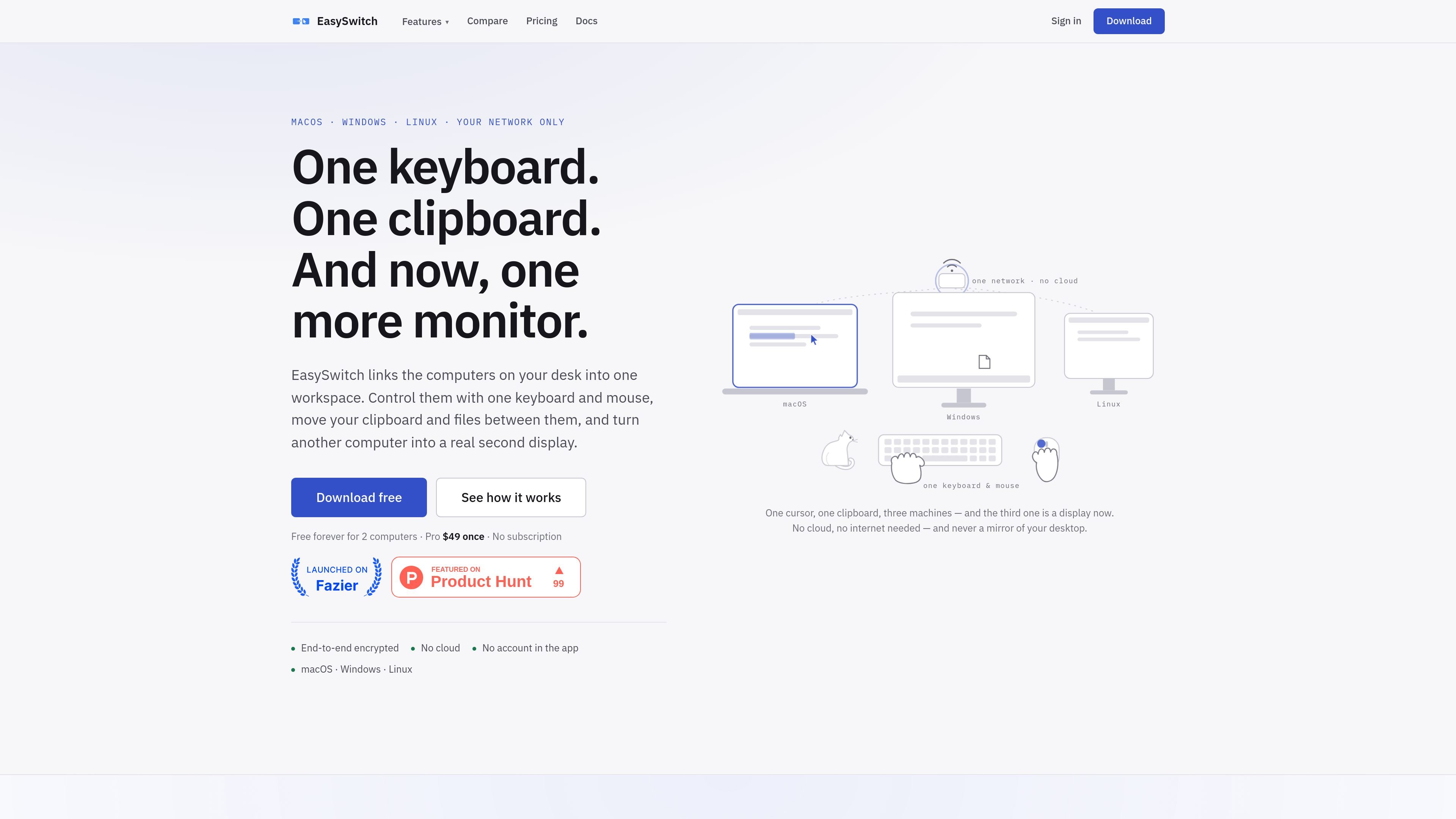
EasySwitchは、1つのキーボードとマウスで複数のコンピューターを操作し、クリップボードの内容やファイルをそれらの間で移動できるクロスプラットフォームのデスクトップユーティリティです。さらに、有料プランでは別のコンピューターをセカンドモニターに変えられます。サイトでは、同一のローカルネットワーク上にあるMac、Windows PC、Linuxマシン向けの1つのワークスペースとして紹介されています。
主な価値は、入力共有とディスプレイ拡張を1つのアプリにまとめている点です。キーボードとマウスはマシンの境界を越えてポインターに追従し、クリップボードの項目やファイルはシステム間で移動でき、仮想ディスプレイ機能は既存画面のミラーリングではなく新しい空のモニターを作成します。製品は、2台まで使える無料枠、買い切りのPro、さらに大規模向けのBusinessオプションとして提供されています。
ポインターを1つの画面の端まで移動すると、次のコンピューターへそのまま続き、キーボードも自動的に追従します。アプリはCmdとCtrlも変換するため、一般的なショートカットが各プラットフォームで自然に使えます。
一方のマシンでテキスト、画像、ファイルをコピーし、もう一方で貼り付けたりドロップしたりできます。ソースによると、実際に貼り付けるまではコピーだけではネットワーク上にデータは送信されません。
Mac、Windows PC、Linuxコンピューター間でファイルやフォルダーをドラッグできます。Freeでは10 MBまで、Proではその上限がなくなり、無制限のドラッグ&ドロップに対応します。
別の対応コンピューターを実際の追加モニターとして使えます。EasySwitchは既存デスクトップのミラーリングではなく新しい空のディスプレイを作成し、受信側画面のネイティブ解像度で60 fps動作できます。
QRコードベースのブリッジを通じて、スマートフォンやブラウザーからテキストやファイルを送信できます。価格ページではこれがPro以上に含まれ、スマートフォンには何もインストール不要と記載されています。
セッションはローカルネットワーク上で暗号化され、クラウド経由の経路やアプリ内アカウントは不要です。また、スリープ、再起動、短時間のネットワーク中断のあとに再接続するとも記載されています。
Mac、Windows PC、Linuxマシンを同じデスクで使う場合、EasySwitchなら周辺機器を切り替えたり別のKVM機器を使ったりせず、1組の入力デバイスで行き来できます。
下書き、スクリーンショット、画像、小さなファイルを別のマシンへ移したいとき、メールで自分宛てに送ったり別のファイル同期ワークフローに頼ったりせず、コピー&ペーストや端をまたぐドラッグで移動できます。
ログ、ドキュメント、チャット、ターミナル、ダッシュボードのために画面領域を増やしたい場合、Proなら元のデスクトップをミラーリングせずに対応コンピューターを追加モニターとして使えます。
メインのワークステーションと予備のノートPCを行き来する人なら、EasySwitchで両方を接続したままにして、スリープや再起動のあとでもカーソルとキーボードが自然に追従するようにできます。
スマートフォンやブラウザーからデスクトップの作業フローへテキストやファイルを送りたい場合、有料プランのWebブリッジを使えば、送信側デバイスにアプリをインストールせずに実行できます。
EasySwitchは各コンピューターにインストールし、同一のローカルネットワーク上でお互いを検出したあと、両端で同じフィンガープリントを確認して一度だけペアリングします。その後はカーソルを画面間で移動でき、キーボードもそれに追従します。第二のディスプレイを使いたい場合は、対応機器で拡張を有効にします。
macOS、Windows、Linuxの組み合わせで動作します。ソースページによると、macOS 13以降とWindows 11はディスプレイを作成でき、macOS、Windows、Linuxはいずれも表示できます。LinuxのWayland対応はGNOMEとKDE Plasma向けに記載されており、LinuxのX11はディスプレイを受信できますが、作成はできません。
キーボードとマウスの操作、クリップボードの内容、ファイル、そしてProでは別のコンピューターをセカンドモニターにする機能が移動できます。コピーしただけではデータは送信されず、貼り付けた時点で送られます。また、ファイルはコンピューター間の境界をまたいでドラッグできます。
いいえ。価格ページには、アプリ内でアカウントは不要で、アプリはローカルネットワーク上で動作し、ライセンスは一度確認されるとその後はオフラインでも継続して使えると記載されています。
Freeは2台のコンピューターまでに制限され、Proプランでは最大5台とセカンドモニター機能が追加されます。Businessでは最大25台まで拡張され、優先メールサポートが含まれます。価格ページには14日間の返金保証があるとも記載されています。

ArtDeckは、iPhone、iPad、Mac向けのビジュアル参考ボードアプリ。素材を1枚のキャンバスに集約し、ToolBoxレンズでオフラインでも観察できます。iCloud同期は任意、買い切りでアカウント不要。

Bijiは、革新的なツールと機能を通じて生産性を向上させるために設計された多目的プラットフォームです。

Dcyde は、製品チームの意思決定ログ。決定内容、判断理由、出典を Slack・Figma・Dcyde 内から一か所で記録し、後から検索できます。

Carbon Voiceは、チームと個人向けの非同期音声メッセージアプリ。文字起こし、AI要約、端末間アクセスで、通話なしのコミュニケーションを実現します。

Goldfishは、Mac上の文脈を活用して返信、執筆、要約、作業継続を支援するmacOS向けAIメモリアプリです。メモリはMac内に保存され、あなたらしい文体で書けます。

Malyatkoは、授乳・睡眠・成長・歯ぐきの発達・発達の節目を1つのアプリで記録できる育児トラッカー。iPhone、Apple Watch、ウィジェットに対応し、登録不要・オフライン利用・iCloud家族共有が可能です。