
アプリをまたいだウインドウタブ
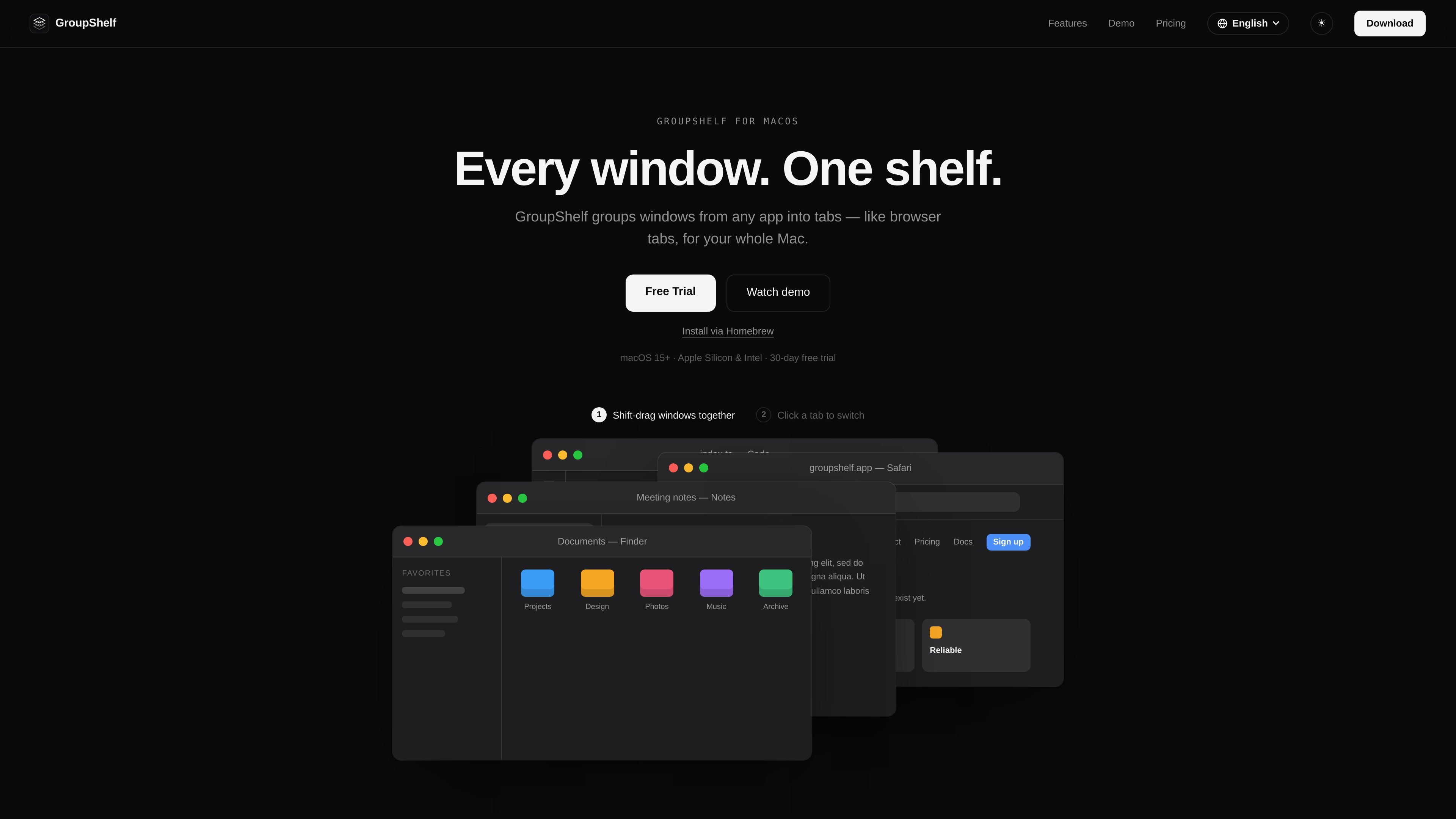
Finder、エディタ、ターミナル、ブラウザなど、さまざまなMacアプリのウインドウをタブ付きシェルフにまとめます。
GroupShelfは、異なるアプリケーションのウインドウをタブ付きグループ、つまり「シェルフ」にまとめるmacOSウインドウ管理ユーティリティです。複数のFinderウインドウ、ブラウザ、ターミナル、エディタなどを使いながら、アプリケーション自体を変更せずに、プロジェクトやタスクごとに整理したい人向けに設計されています。
操作はシンプルです。Shiftキーを押しながら1つのウインドウを別のウインドウにドラッグするとタブにまとめられ、タブを外側にドラッグすると再び独立したウインドウに戻せます。シェルフには名前や色を設定でき、キーボードからタブを切り替えられます。GroupShelfにはmacOS 15以降が必要で、Apple SiliconとIntel Macに対応しています。また、グループ化したウインドウの移動、サイズ変更、前面表示にアクセシビリティの許可を使用しますが、ウインドウの内容を読み取ったり画面を記録したりすることはありません。
Finder、エディタ、ターミナル、ブラウザなど、さまざまなMacアプリのウインドウをタブ付きシェルフにまとめます。
Shiftキーを押しながら1つのウインドウを別のウインドウにドラッグしてタブグループを作成し、タブを外側にドラッグして別のウインドウに戻します。
各シェルフにアクセントカラーと名前を設定し、プロジェクトやタスクのグループを見分けやすくします。
Control + Option + 左/右矢印キーで、マウスに手を伸ばさずタブを移動できます。ショートカットは変更可能です。
異なるプロジェクトやタスクに必要な数だけシェルフを作成できます。サイトによると、グループ数に制限はありません。
ElectronではなくAppKitで構築されたネイティブmacOS実装で、バッテリーへの影響が少ないと説明されています。
1つのプロジェクトに関連するFinderウインドウ、ターミナルセッション、コードエディタ、ブラウザウインドウを1つのシェルフにまとめ、関係のない作業は別のグループに分けておけます。
調査、執筆、コミュニケーション、レビューなどの作業ごとにシェルフを作成し、すべてのウインドウを手動で並べ替えずに、それぞれのタブを切り替えられます。
名前と色を設定したシェルフで、複数の進行中のクライアント、リポジトリ、作業ストリームを一目で区別できます。
マウスでタブを選択するよりもキーボード操作が便利な場合に、変更可能なキーボードショートカットで関連するウインドウを切り替えられます。
ディスクイメージをダウンロードし、GroupShelfをApplicationsフォルダにドラッグして起動します。プロンプトが表示されたら、システム設定でアクセシビリティの許可を付与してください。30日間のトライアルは、アカウントやライセンスキーなしで初回起動時に開始されます。
GroupShelfにはmacOS 15以降が必要で、Apple SiliconとIntel Macの両方で動作します。
Shiftキーを押しながら1つのウインドウを別のウインドウにドラッグすると、タブとしてまとめられます。タブを外側にドラッグすると分離できます。修飾キーは設定で変更できます。
トライアルでは30日間、すべての機能を利用できます。終了後もウインドウのグループ化を続けるには、GroupShelfのライセンスキーが必要です。
1つのライセンスは最大3台のMacで使用できます。カスタマーポータルからデバイスを無効化してスロットを空けることができ、ライセンスキーや領収書にもアクセスできます。

Goldfishは、Mac上の文脈を活用して返信、執筆、要約、作業継続を支援するmacOS向けAIメモリアプリです。メモリはMac内に保存され、あなたらしい文体で書けます。

ArtDeckは、iPhone、iPad、Mac向けのビジュアル参考ボードアプリ。素材を1枚のキャンバスに集約し、ToolBoxレンズでオフラインでも観察できます。iCloud同期は任意、買い切りでアカウント不要。

Bijiは、革新的なツールと機能を通じて生産性を向上させるために設計された多目的プラットフォームです。

Malyatkoは、授乳・睡眠・成長・歯ぐきの発達・発達の節目を1つのアプリで記録できる育児トラッカー。iPhone、Apple Watch、ウィジェットに対応し、登録不要・オフライン利用・iCloud家族共有が可能です。

RedlineはClaude Code向けの予算管理ツール。時間・トークン・コスト・プラン割合の上限内でセッションを調整し、自然な終了を支援します。

Claude Overlay は、Claude Code 用の Windows デスクトップオーバーレイです。画面内容を読み取り、質問・確認・編集依頼を今のアプリを離れずに行えます。