

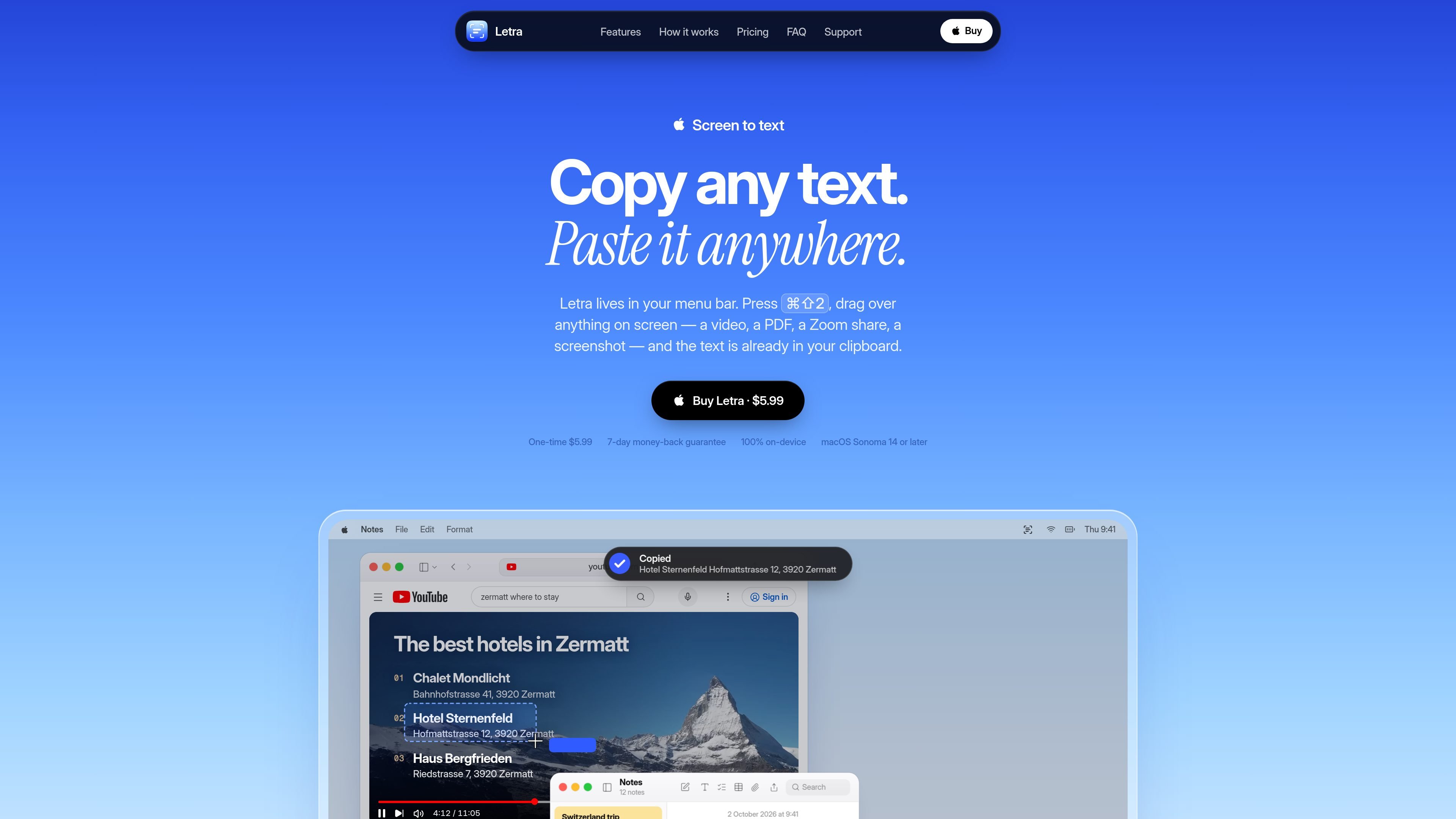
画面上の任意の領域からテキストをキャプチャ
⌘⇧2またはカスタムショートカットを押し、十字カーソルで範囲を選択すると、別のOCRウィンドウを管理することなく、認識されたテキストをクリップボードで受け取れます。
LetraはmacOS Sonoma 14以降を搭載したMac向けのメニューバー画面OCRツールです。停止中の動画、PDF、スクリーンショット、ビデオ通話、画面共有など、通常は選択できないテキストをクリップボードのテキストに変換します。基本的な操作は、ショートカットを押し、画面領域を選択して、貼り付けるだけです。
認識はオンデバイスOCRを使ってMac上で実行されます。画面キャプチャに加えて、Letraはコピーした画像やPNG、JPEG、PDFファイルを読み取り、QRコードとバーコードをデコードし、キャプチャを検索可能な履歴に保存できます。大規模な文書OCRや一括処理ではなく、短時間でその場の抽出作業を行う用途を想定しています。
⌘⇧2またはカスタムショートカットを押し、十字カーソルで範囲を選択すると、別のOCRウィンドウを管理することなく、認識されたテキストをクリップボードで受け取れます。
認識はMac上でローカルに実行されるため、選択した画面内容をサーバーにアップロードする必要がなく、Wi-Fiをオフにした状態でも動作します。
スクリーンショット、停止中の動画、画面共有、PDF、コピーした画像、PNGまたはJPEGファイルからテキストを読み取れます。言語検出は自動で、製品ページでは約20言語に対応すると記載されています。
画面上のコンテンツや画像からQRコードとバーコードをデコードできます。有効にするとQRリンクを自動的に開け、検出されたURLは履歴にまとめられます。
テキスト、リンク、QRコードのフィルターを備えた検索可能なメニューバー履歴にキャプチャを保存し、項目をクリックして再度コピーできます。
正確な認識または高速な認識を選択し、改行の処理方法を制御できます。ログイン時のLetra起動や、URLスキームによるキャプチャの実行にも対応し、Raycast、Alfred、Shortcutsのワークフローで利用できます。
動画プレーヤーで選択可能なテキストが表示されない場合でも、停止中のチュートリアル、オンライン講座、デモからテキストを選択し、コードやメモをエディターに貼り付けられます。
通常のテキスト選択ができないスキャンページやPDFから条項、見出し、数値をキャプチャし、抽出した文章をメモに残せます。
Zoom、Meet、Teamsの画面共有中に表示されたURL、エラーメッセージ、設定値を、発表者に別途送ってもらうことなく読み取れます。
スライド、ポスター、写真からQRコードをデコードし、Mac上でその内容を開けます。スマートフォンやカメラをすぐに使えない場合に便利です。
スクリーンショット、コピーした画像、ホワイトボード、レシピカード、手書き文字からテキストを集め、検索可能な履歴から以前のキャプチャに戻れます。
LetraはmacOSのメニューバーアプリとして動作します。⌘⇧2、または設定したショートカットを押し、画面上のテキストをドラッグして選択すると、結果のテキストをクリップボードから貼り付けられます。
選択した画面領域はオンデバイスOCRで処理され、認識されたテキストがクリップボードに配置されます。キャプチャ後には小さなトースト通知にプレビューが表示されます。
はい。LetraはQRコードとバーコードをデコードでき、オプションを有効にするとQRリンクを自動的に開けます。キャプチャで検出されたURLは、履歴の「リンク」から検索することもできます。
LetraはmacOS Sonoma 14以降に対応しています。200ページのスキャンを検索可能なPDFに一括変換するような大規模な文書処理ではなく、画面OCR向けに設計されています。
Letraは買い切りで5.99ドルです。7日間の返金保証が含まれます。提供元の説明では無料トライアルはありません。
KlutterAIは、レシートの記録、支出の分類、予算管理をiOSやAndroidで行えるAI搭載の家計・経費トラッカーです。定期請求、支出アラート、CSVレポート出力にも対応。

SlimSnapは、Claude Code、Aider、Codex CLIなどのCLIコーディングエージェント向けにスクリーンショットをJSONへ変換するMacアプリです。キャプチャとOCRはローカルで完結し、無料で登録不要です。

Munchは、レシピの発見・共有・整理をひとつにまとめた食とレシピのSNS。AIによるレシピ整形や食材スキャンで、手早く献立アイデアを見つけられます。

UglyPDFは、プロンプトやアップロードしたファイルから編集可能な書類を作成できるAI PDF作成ツールです。履歴書、請求書、提案書などをデザインソフトなしで作成・修正・書き出しできます。
LabelLensは、写真やアップロードした画像から包装食品のラベルを読み取り、成分・添加物・主要な栄養値をわかりやすく解説した栄養スコアを返します。
Capechoは、文章中で出会った見慣れない単語を保存し、間隔反復で復習できるMacアプリです。記事、PDF、字幕、画像から手作業なしで語彙を管理できます。