
選択範囲をその場で翻訳
ブラウザ、PDF、デザインツール、ターミナルなどのMacアプリでテキストを選択し、対応言語間で翻訳できます。結果はその場に挿入することも、結果バブルからコピーすることもできます。

Jarqは、作業中のMacアプリ内で選択したテキストの翻訳、書き換え、短縮、改善ができる生産性ツールです。カーソル位置で句読点付きの音声入力も可能で、Apple Silicon Macではオフライン認識にも対応します。
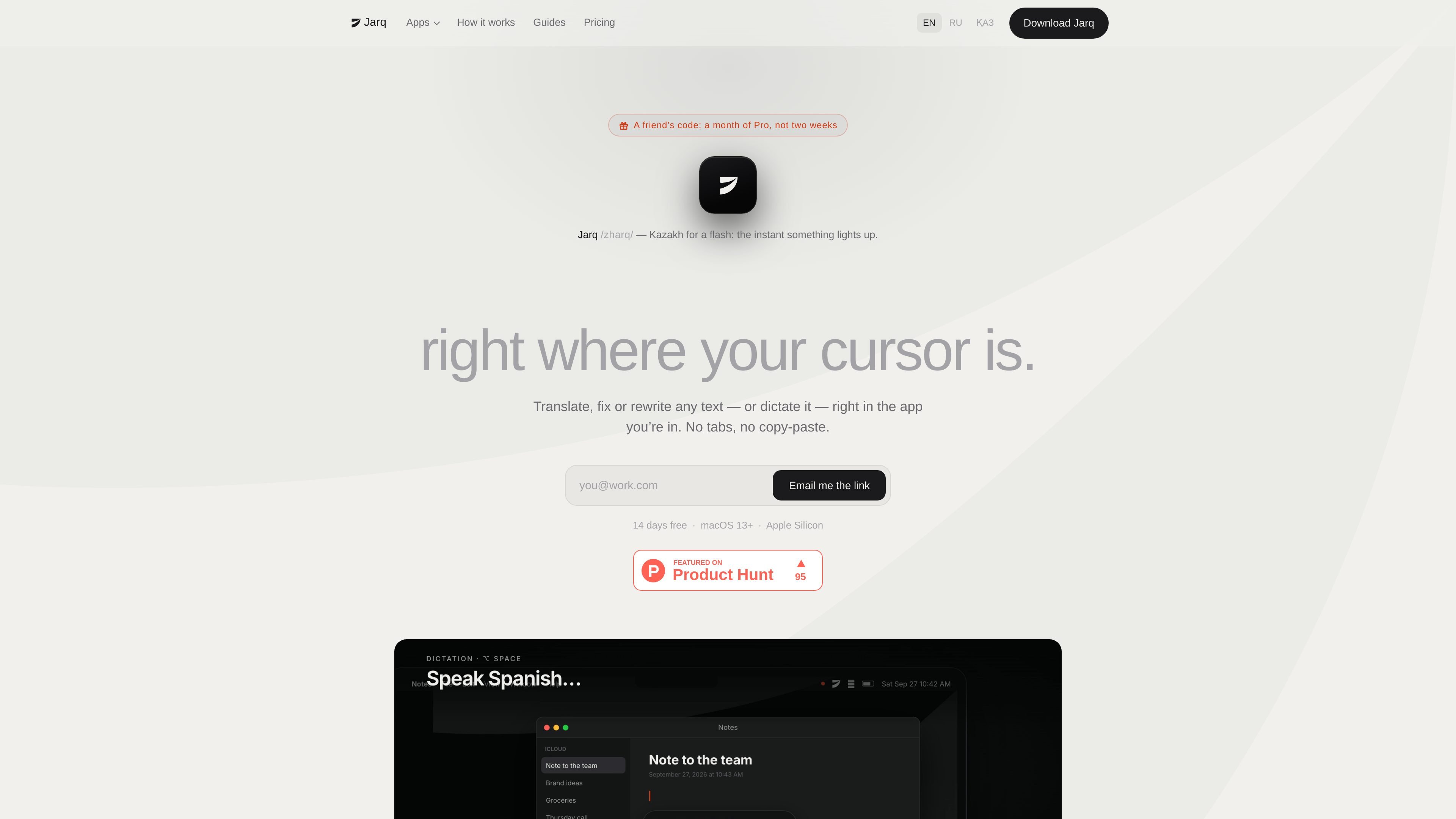
Jarqは、現在閲覧または入力しているアプリから利用できるmacOS向けの文章作成・翻訳ユーティリティです。テキストを選択して翻訳、短縮、改善、フォーマル化などの書き換えを行ったり、キーボードショートカットを使って完成したテキストをアクティブなフィールドに直接音声入力したりできます。
作業中のドキュメントと別の言語・文章作成ツールとの間で、コピー&ペーストを繰り返す手間を減らすよう設計されています。結果は選択範囲の横またはカーソル位置に表示され、挿入、コピー、再生成を選択できます。ブラウザ、PDF、Figma、ターミナル、Telegram、Mail、Slack、IDEなどのMacアプリに対応していますが、正確な動作はアプリや、選択範囲を提供しているかどうかによって異なります。
ブラウザ、PDF、デザインツール、ターミナルなどのMacアプリでテキストを選択し、対応言語間で翻訳できます。結果はその場に挿入することも、結果バブルからコピーすることもできます。
選択したテキストにImprove、Short、Toneなどのアクションやカスタム指示を実行できます。Jarqは挿入前に結果を表示し、見出し、リスト、ToDo、メンション、フォントなど、周囲の書式を保持します。
選択範囲を示すドットが表示されない場合でも、⌥Tを押してJarqを開けます。Figma、ターミナル、Telegramなどでも利用できます。テキストを選択していない場合、ショートカットでAskが開きます。
⌥`を押してアクティブなテキストフィールドに音声入力できます。Jarqは句読点と大文字を追加し、話しながら翻訳することも可能です。また、オフライン音声入力に対応したローカル音声モデルを利用できます。
自分の言葉で書いた指示から、ボタンを作成できます。たとえば、テキストを短くしたり文法を修正したりできます。選択したテキストは指示の対象となる素材として扱われ、コマンドとしては扱われません。
選択履歴はMac上に保持されます。翻訳、テキストアクション、Ask、クラウド音声入力はメモリ上でクラウド処理されます。一方、オプションのデバイス上音声モデルを使うと、音声認識をローカルで処理できます。
受信したメッセージを翻訳し、原文と並べて読みながら、自分の言語で返信を作成できます。アクティブなフィールドに入力または音声入力しながら、返信を翻訳することもできます。
Mail、Slack、ドキュメントの下書きを別のウィンドウに移さずに、より短く、明確に、またはフォーマルなメッセージに整えられます。
Mail、Slack、IDEなどのアプリのテキストフィールドに話しかけ、Jarqで句読点付きのテキストをカーソル位置に挿入できます。オプションのローカルモデルは、話す言語でのオフライン音声入力に適しています。
通常の選択コントロールが使えないFigma、ターミナル、Telegramで⌥Tを使い、選択したテキストに組み込みまたはカスタムの指示を適用できます。
Jarqを実行するには、macOS 13 Ventura以降を搭載したM1以降などのApple silicon搭載Macが必要です。初期設定にはアクセシビリティ権限が必要で、マイクの権限は音声入力を使用する場合のみ必要です。
ディスクイメージを開いてJarqをアプリケーションフォルダにドラッグし、起動してインストールします。セットアップツアーで、アクセシビリティ権限と任意のマイク権限、言語設定、トライアルについて案内されます。その後、Jarqはメニューバーから実行できます。
アプリ内でテキストを選択し、選択範囲の横に表示されるドットを使うか、⌥Tを押してテキスト操作を開きます。アクションを選択したら、結果をその場に挿入、コピー、または再生成できます。何も選択していない場合、⌥TでAskが開きます。
⌥`を押して音声入力を開始し、終了したらもう一度押します。Jarqはカーソル位置に句読点付きのテキストを挿入します。プッシュ・トゥ・トークの選択、ショートカットの変更、入力言語と異なる言語での音声入力も可能です。
Jarqには、カードやアカウントなしで利用できる14日間のProトライアルがあります。トライアル後、無料プランではクラウドベースの音声入力または翻訳を1日5回まで利用できます。一方、オプションのデバイス上音声モデルによる音声入力は、無料かつ無制限で利用できます。有料プランでは通常利用時の1日あたりの制限がなくなります。

SpeakoFlowは、Windows、macOS、Linux対応の無料・オープンソースのデスクトップ音声入力アプリ。あらゆるアプリに дикationでき、Flow、要約整理、翻訳、画面認識アシスタントにも対応。

Sanotaは、話した思い出や振り返り、インタビューを分かりやすい文章の物語に変えるアプリ。家族史や共有の記憶づくりを、ガイド付きプロンプトと月額・年額プランで支援します。

Goldfishは、Mac上の文脈を活用して返信、執筆、要約、作業継続を支援するmacOS向けAIメモリアプリです。メモリはMac内に保存され、あなたらしい文体で書けます。

Tavusは、リアルタイムの対面AIエージェント、デジタルツイン、AIコンパニオンを構築できるAI動画プラットフォーム。API、カスタム複製、多言語会話ワークフローに対応します。

ProWritingAidは、文法チェック、文体編集、言い換え、作品分析を人気の執筆アプリ内で使える執筆支援ツールです。無料プランと有料プラン、章の批評、原稿レビュー、共同編集機能を備えています。

Paperpalは、学術論文向けのAIライティングツール。文献読解、英文校正、引用、類似度チェック、AI検出、投稿前チェックまで、英語論文の作成と自動チェックを支援します。