
フォルダ起点のワークフロー
サインアップや初期設定なしで、フォルダを開くだけで文書を書き始められます。

Magic Notebookは、ブログ、ジャーナリスト、著者向けのデスクトップ執筆アプリ。散らかった画面やクラウド作業なしで、ローカルファイルにそのまま書けます。
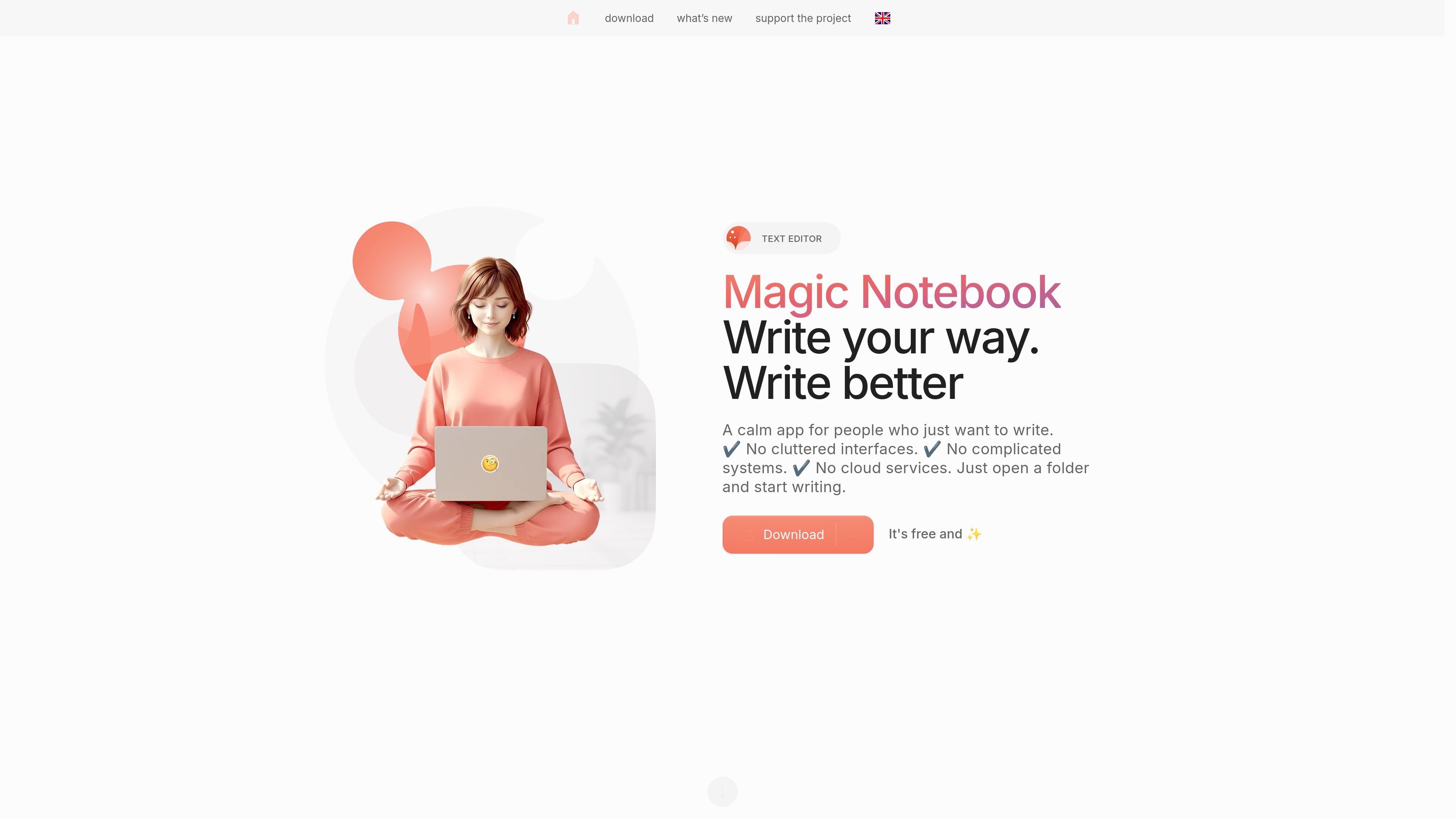
Magic Notebook は、散らかったインターフェース、クラウドサービス、複雑な仕組みなしで、シンプルに書ける場所を求める人向けのデスクトップ執筆アプリです。ホームページでは、ブログ運営者、ジャーナリスト、著者、マーケター、コピーライター、学生、そしてメモ、記事、文書を扱うあらゆる人向けに紹介されています。
このアプリは通常のローカルファイルを中心に設計されており、ユーザーはフォルダを開いてすぐに書き始められます。DOCX、Markdown、TXT に対応し、自動保存、基本的な書式設定ツール、ライト/ダークテーマ、インターフェース言語、開発者モードなどの少数の個人設定オプションも備えています。
サインアップや初期設定なしで、フォルダを開くだけで文書を書き始められます。
見出し、リスト、表、リンク、画像を使ってメモ、記事、文書を作成できます。
通常のフォルダに保存されている DOCX、Markdown、TXT ファイルを扱えます。
変更を自動保存し、手動で保存する手間なく編集内容を保持します。
ライトまたはダークのテーマを選び、インターフェース言語を変更し、開発者モードを有効化できます。
整理された、気が散りにくいインターフェースと低いオーバーヘッドに重点を置いたデスクトップアプリとして使えます。
余計な設定を避けつつ、ファイルに近い場所で集中してブログ記事や原稿の下書きを作成できます。
通常のフォルダにメモ、アウトライン、作業文書を保存しながら、見出し、リスト、表、リンク、画像も使えます。
別のクラウド作業スペースに移さずに、DOCX、Markdown、TXT の元文書を編集できます。
自動保存と落ち着いたインターフェースが欲しい日常の執筆で使えます。
作業スタイルに合わせて、インターフェース言語、テーマ、開発者モードを調整できます。
このサイトでは、Magic Notebook は、散らかったインターフェースやクラウドサービスなしで通常のファイルに書きたい人向けのデスクトップ執筆アプリとして紹介されています。メモ、記事、文書向けに位置づけられています。
ホームページでは、macOS と Windows 向けにダウンロードできると案内されていますが、Windows は 6 月公開予定と表示されています。提供されたページ本文では、macOS のダウンロードにも近日公開の注記があります。
製品説明では、通常のフォルダ内にある DOCX、Markdown、TXT ファイルに対応しており、見出し、リスト、表、リンク、画像についても触れています。
サイトでは Magic Notebook は無料と案内されており、サポートページでは、任意で Gumroad から購入したり、Ko-fi や Patreon で支援したりできるとされています。
ソースでは、これを単独開発者のプロジェクトとして説明しています。サポートページには、作者が本業の後に夜間に取り組んでいることや、AI アシスタント、ナレッジ機能、コラボレーション/バージョン管理などの今後の機能が記載されています。

Scribeistは、長編小説、ブログ、エッセイ、メモ向けの専用ワークスペースを備えたAIライティングプラットフォーム。作品文脈を理解するAI、物語の整合性管理、SEO対応ブログツール、公開連携を搭載。

Goldfishは、Mac上の文脈を活用して返信、執筆、要約、作業継続を支援するmacOS向けAIメモリアプリです。メモリはMac内に保存され、あなたらしい文体で書けます。

FlunkeyはWindows向けの音声入力中心の生産性レイヤー。話した内容をテキスト化し、AI支援の出力や記憶した文脈に変換。作業中のアプリを離れずに使えます。

ProWritingAidは、文法チェック、文体編集、言い換え、作品分析を人気の執筆アプリ内で使える執筆支援ツールです。無料プランと有料プラン、章の批評、原稿レビュー、共同編集機能を備えています。

SpeakoFlowは、Windows、macOS、Linux対応の無料・オープンソースのデスクトップ音声入力アプリ。あらゆるアプリに дикationでき、Flow、要約整理、翻訳、画面認識アシスタントにも対応。

Paperpalは、学術論文向けのAIライティングツール。文献読解、英文校正、引用、類似度チェック、AI検出、投稿前チェックまで、英語論文の作成と自動チェックを支援します。