
インラインのテキスト解説
Macの任意のアプリでテキストを選択し、⌥ Spaceを押すと、現在のウィンドウを離れずに解説を取得できます。

MiniAiは、macOS上で選択したテキストをその場でAI解説するアプリです。テキストを選択して⌥ Spaceを押すだけで、macOS 14以降のウィンドウ上に即時表示します。
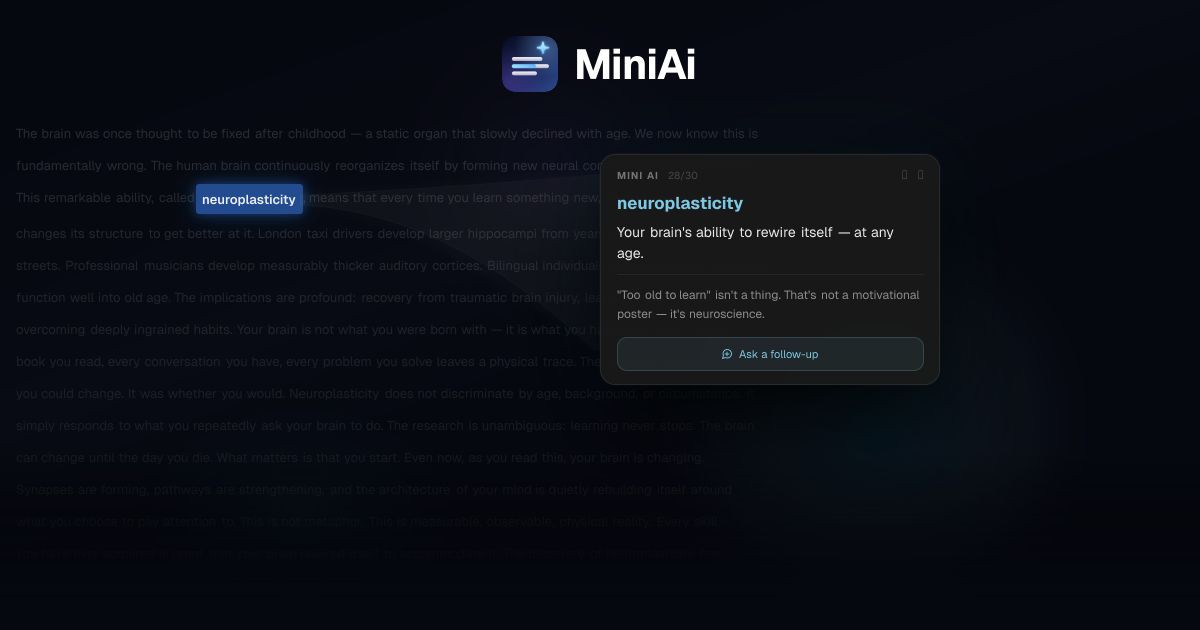
MiniAiは、macOS上で選択したテキストをその場で解説するアプリです。基本的な使い方はシンプルで、わからないテキストを選択し、⌥ Spaceを押すと、ウィンドウの上に即時のAI解説が表示されます。
この製品はMac向けのネイティブ利用を想定して設計されており、Apple SiliconおよびIntel搭載Macで動作するmacOS 14以降向けの無料ダウンロードとして提供されています。セットアップには、DMGのインストール、プライバシーとセキュリティでのアプリ許可、そして選択したテキストを読み取るためのAccessibility権限の付与が必要です。
Macの任意のアプリでテキストを選択し、⌥ Spaceを押すと、現在のウィンドウを離れずに解説を取得できます。
このアプリはmacOS向けのネイティブアプリとして位置づけられており、別のインターフェースに移動するのではなく、ウィンドウ上に表示されます。
セットアップガイドによると、アプリは生成された応答をその場でストリーミング表示するため、全文が終わる前に読み始められます。
オンボーディングでは、MiniAiが選択したテキストを読み取れるようにAccessibility権限が必要です。
MiniAiはApp Storeではなく、ダウンロード可能なDMGとして配布されています。
セットアップページには1日ごとの利用上限が記載されており、上限に達した場合は翌日にリセットされます。
読者は、Macアプリ内の見慣れない文や専門用語を選択して、別の場所にテキストをコピーすることなく、平易な説明を得られます。
ドキュメント、メモ、メッセージを読み進める人は、ショートカットを使って文脈を保ったまま分かりにくい箇所を確認できます。
より速く学びたいユーザーは、知らないテキストを選択し、読んでいる最中にオンデマンドの解説レイヤーとしてアプリを使えます。
セットアップ後は、Accessibility権限が有効である限り、テキスト選択が可能なMac上のどこでも素早い検索ツールとして使えます。
MiniAiはDMGとしてmacOS向けに配布されており、App Storeからはインストールしません。セットアップガイドによると、macOS 14以降で動作し、選択したテキストを読み取るためにAccessibility権限が必要です。
はい。セットアップガイドによると、MiniAiはインストールとアクセシビリティ承認の後すぐに使え、テキストを選択できるMacアプリならどれでも動作します。
MiniAiは、⌥ Spaceを押したあとに選択したテキストを解説します。解説はウィンドウの上に表示され、生成されると同時に順次表示されます。
セットアップページによると、MiniAiは応答生成にAnthropicのClaude Sonnet 4(claude-sonnet-4-20250514)を使用しています。

FlunkeyはWindows向けの音声入力中心の生産性レイヤー。話した内容をテキスト化し、AI支援の出力や記憶した文脈に変換。作業中のアプリを離れずに使えます。

SpotitはmacOSアプリ。別アプリで行き詰まると画面を読み取り、声の質問と表示ガイドでクリック箇所を提示します。

AakarDev AIは、AIプロバイダーのアクセス管理、プロジェクト別設定、ログ、分析を1つのダッシュボードで管理できるチーム向けツールです。BYOKに対応し、OpenAI、Google Gemini、Anthropic、Groq、Mistral AI、Perplexity AIをサポートします。

Yattayo: Slider To-Do Boardは、付箋風のタスク、ウィジェット、リマインダー、iCloud同期で、やることを物理ボードのように管理できる生産性アプリです。

recallは、Claude、ChatGPT、その他MCPクライアントで読書やメモを学習カードに変えるAIフラッシュカードアプリ。買い切りの生涯アクセスと間隔反復レビューに対応。

at8pmは、設定した時刻になるとその日の記録を編集できなくするiPhone向け日記アプリ。テキスト、音声、写真、位置情報、短い動画に対応し、プライベートなiCloud同期と任意のFace IDロックを利用できます。