
コンテキストに基づく下書き
カーソルをテキストフィールドに置いてホットキーをダブルタップすると、Ghostwriterは入力したプロンプトを必要とせず、周囲のスレッド、フォーム、未完の文章を読み取ります。

MyHandler Ghostwriterは、カーソル周辺の文脈を読み取り、メールやチャット、ブラウザフォーム、コメント欄に返信・続き・フォーム回答を下書きするWindows向けデスクトップアシスタント。プロンプト入力は不要で、確認・編集・送信はユーザーが行えます。
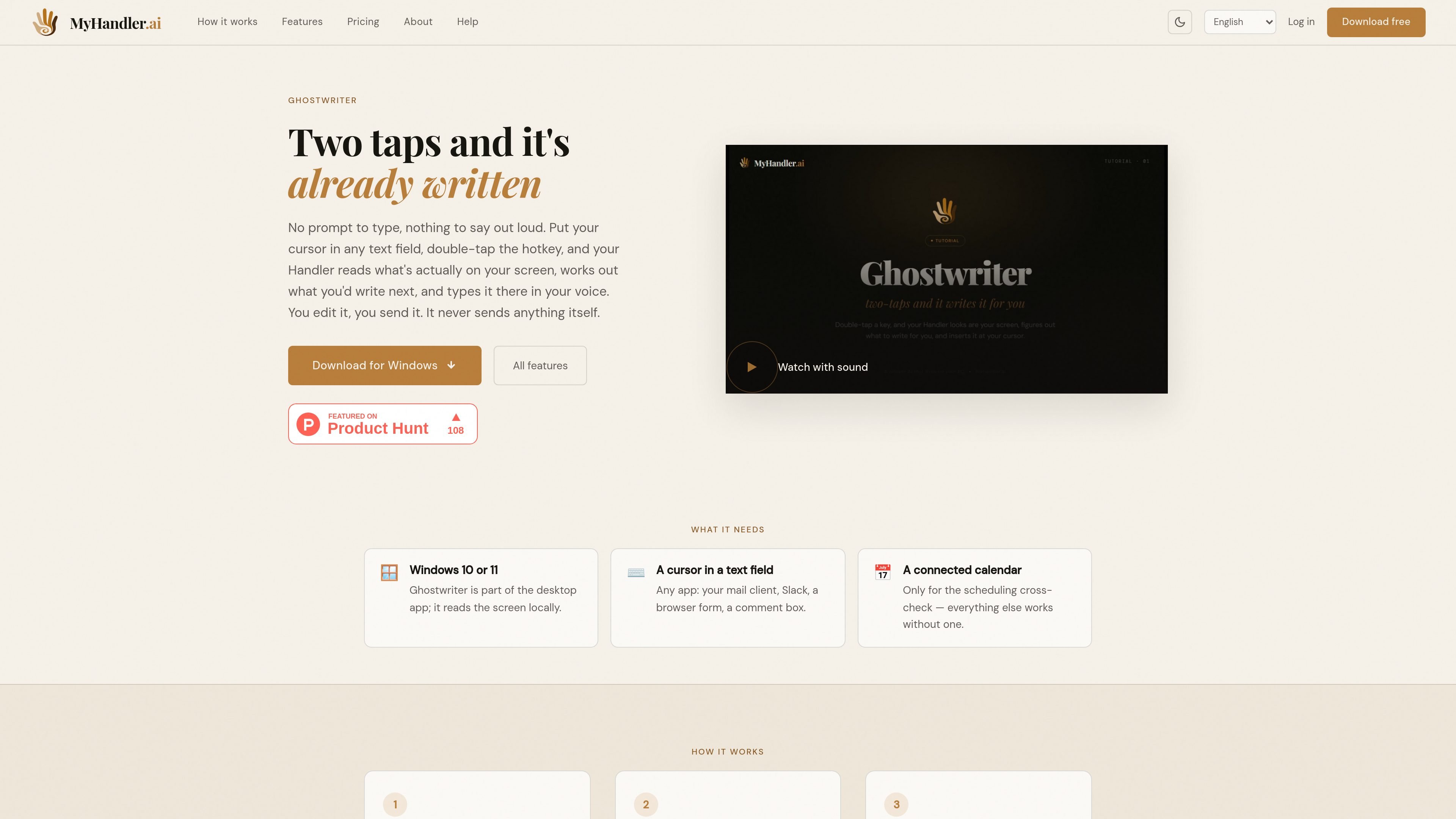
MyHandler Ghostwriterは、画面にすでに表示されているコンテキストから文章を下書きするWindows向けのデスクトップ執筆アシスタントです。作業内容を説明するよう求める代わりに、カーソルをテキストフィールドに置いた状態でホットキーをダブルタップすると、近くのスレッドやフォームを読み取り、あなたの文体に合わせた返信や続きの文章を提案して挿入します。
周囲のコンテキストから次のメッセージや文章が明らかな一方で、プロンプトを入力することが新たな手順になってしまう場面を想定しています。Ghostwriterは最終的な判断をユーザーに委ねます。生成された文章はカーソル位置に表示され、確認、編集、削除、手動送信ができます。
カーソルをテキストフィールドに置いてホットキーをダブルタップすると、Ghostwriterは入力したプロンプトを必要とせず、周囲のスレッド、フォーム、未完の文章を読み取ります。
書き始める前に、返信、文章の続き、質問への回答、ゼロからのメッセージ作成を判別します。
Ghostwriterはメッセージと送信者を対応付け、どのアカウントまたはハンドルが自分のものかを特定します。これにより、自分のテキストを繰り返すのではなく、相手に向けて文章を作成できます。
返信案に時刻が含まれる場合、下書きを作成する前に、接続されたカレンダーの今後2週間の予定と照合します。
下書きはフォーカス中のテキストフィールドに表示され、確認、修正、削除、送信を行えます。Ghostwriter自体がメッセージを送信することはありません。
製品サイトによると、メールクライアント、Slack、ブラウザフォーム、コメント欄など、テキストフィールドのあるあらゆるアプリで機能します。
メールまたはチャットのスレッドを開き、返信フィールドにカーソルを置くと、別のプロンプトを作成する代わりに、やり取りから返信内容を推測します。
文章が未完である場合や、ブラウザフォームに質問が含まれている場合、表示されているコンテキストに基づいて文章の続きを入力したり、回答を下書きしたりできます。
日程調整に関する返信では、下書きを作成する前に、提案された時刻を接続済みカレンダーの今後2週間の予定と照合できます。
アプリにフォーカス中のテキストフィールドがあれば、メールクライアント、Slack、ブラウザフォーム、コメント欄で同じダブルタップのワークフローを利用できます。
GhostwriterはWindows 10および11向けのMyHandlerデスクトップアプリの一部です。テキストフィールドにカーソルが必要で、接続済みカレンダーが必要なのはスケジュールのクロスチェックを行う場合のみです。
テキストフィールドにカーソルを置き、Ghostwriterのホットキーをダブルタップします。周囲の画面コンテキストを読み取り、返信、続きの入力、記入、または文章の作成のいずれを行うかを判断して、カーソル位置に下書きを挿入します。
いいえ。Ghostwriterは確認用のテキストを挿入します。下書きは自分で編集、削除、送信でき、機能が自動的にメッセージを送信することはありません。
画面キャプチャはPC上で行われます。組み立てられたコンテキストは下書き生成のためにMyHandlerのクラウドモデルへ送信されます。サイトによると、クラウドモデルではデータ保持を行いません。
Ghostwriterは現在、Windows 10および11で利用できます。サイトではmacOSとLinuxは近日対応予定とされていますが、リリース日は示されていません。

diracは、朝の要約で重要なメールを整理し、優先スレッドを絞り込み、あなたらしい文面で返信案を作成するAIメールアシスタント。Gmailを使う忙しい起業家向け。

Goldfishは、Mac上の文脈を活用して返信、執筆、要約、作業継続を支援するmacOS向けAIメモリアプリです。メモリはMac内に保存され、あなたらしい文体で書けます。

Liamは、受信箱の管理、返信文の作成、メールの優先順位付け、会議の日程調整を行うAIコパイロット。個人は無料、チームと企業はカスタム料金で利用できます。

ProWritingAidは、文法チェック、文体編集、言い換え、作品分析を人気の執筆アプリ内で使える執筆支援ツールです。無料プランと有料プラン、章の批評、原稿レビュー、共同編集機能を備えています。

SpeakoFlowは、Windows、macOS、Linux対応の無料・オープンソースのデスクトップ音声入力アプリ。あらゆるアプリに дикationでき、Flow、要約整理、翻訳、画面認識アシスタントにも対応。

Paperpalは、学術論文向けのAIライティングツール。文献読解、英文校正、引用、類似度チェック、AI検出、投稿前チェックまで、英語論文の作成と自動チェックを支援します。