
ローカル保存
Tansei はアクティブなシェルフを Documents/Tansei に Mac 上で保持するため、保存した項目はクラウドアカウントではなくローカルに保存されます。

Tanseiは、アプリ間を移動しながらテキスト、リンク、スクリーンショット、ファイル、色、コードを保存できるMac用シェルフ。オフライン対応で、Macにローカル保存、アカウント不要です。
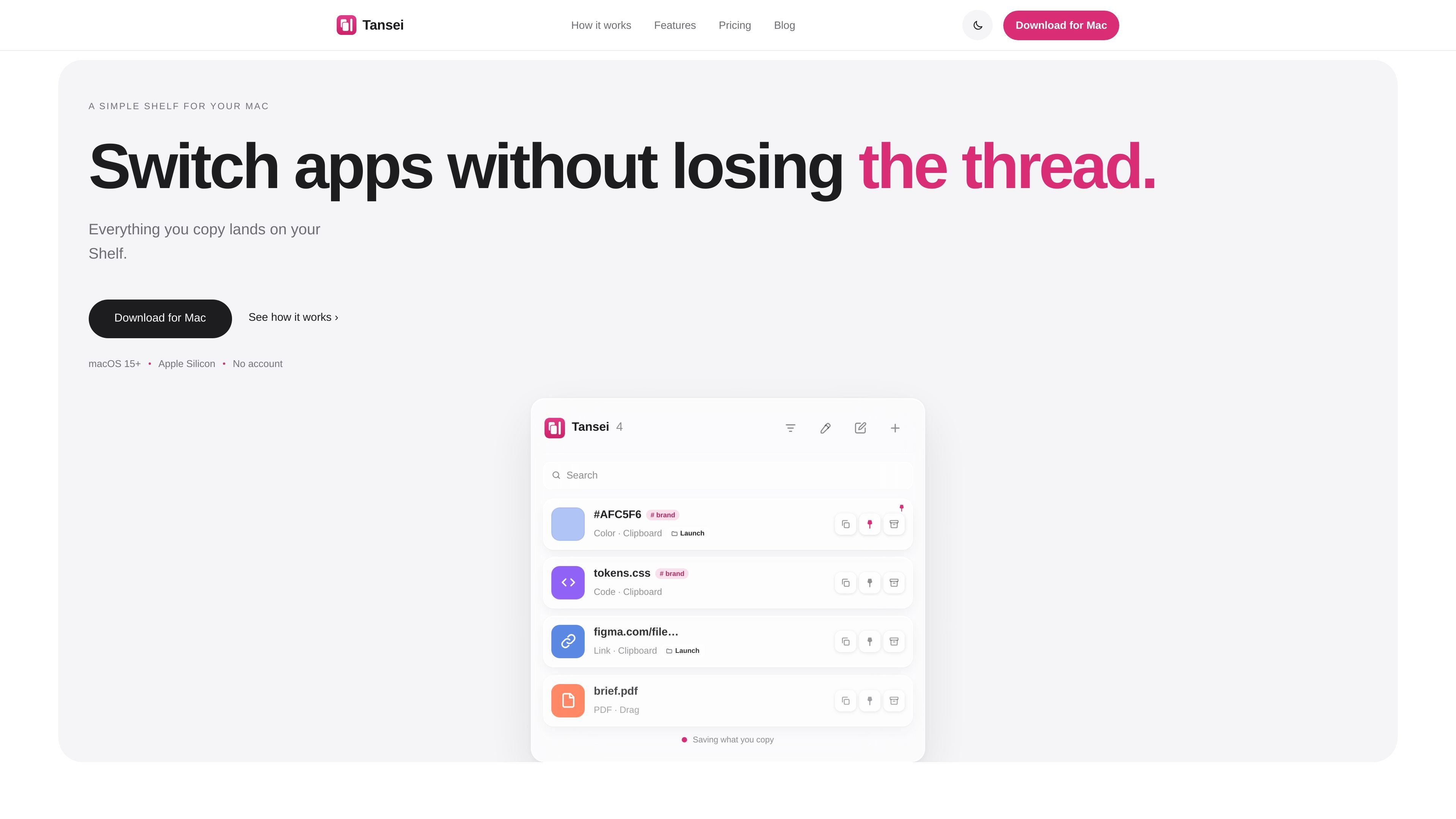
Tansei は、アプリ間を移動しながら近くに置いておきたいものを保存できる、画面端に常駐する Mac 用シェルフです。テキスト、リンク、スクリーンショット、ファイル、色、コードなど、日中にさまざまな種類のコンテンツをコピーし、参照し、何度も戻って使う人向けに設計されています。
このアプリはデフォルトでプライバシー重視で、オフラインでも動作し、アカウントも不要です。項目は Mac 上に残り、スクリーンショットとファイルは Documents/Tansei にローカル保存されます。Tansei は使い慣れた Mac ショートカットとシンプルな取り込み操作を使うため、何かを保存してアプリを切り替え、作業中の位置を失わずに戻ってこられます。
Tansei はアクティブなシェルフを Documents/Tansei に Mac 上で保持するため、保存した項目はクラウドアカウントではなくローカルに保存されます。
右クリック、ドラッグ、または ⌘C を使って、他のアプリからテキスト、リンク、画像、スクリーンショット、ファイル、PDF、メモ、色、コードを取り込めます。
グループ、タグ、ピン、即時検索を使って、項目を整理し、すぐに見つけ直せます。
必要なときに、シェルフから項目をプレビュー、名前変更、開く、アーカイブ、削除、復元できます。
色をスウォッチとして取得し、HEX、RGB、または HSL の値をコピーできます。
新しい項目が自動的に取り込まれるのを止めたい場合は、メニューバーまたは設定で自動コピーを一時停止できます。
ChatGPT、エディタ、ブラウザ、ターミナルの間を移動しながら、参照資料、スニペット、プロンプトを手元に置いておけます。
色、スクリーンショット、デザイン参照を保存し、その後 Figma や他のビジュアル作業にドラッグして、文脈を作り直さずに使えます。
デバッグ中にコマンド、エラーメッセージ、ファイルを取り込み、必要なときにその正確な項目をコピーし直せます。
リンク、メモ、PDF、リサーチの断片を 1 つのシェルフにまとめて保存し、タブを探し回らずに後から戻れます。
タグ、グループ、ピンを使って、たくさんの小さな項目を同時に扱うときもプロジェクト素材を整理しておけます。
Tanseiは macOS 15(Sequoia)以降で動作し、Apple Silicon Mac が必要です。
いいえ。Tansei は、コピーした項目の記録だけではなく、本当に残しておきたいものを置いておくためのシェルフです。メモ、色、スクリーンショット、ファイル、リンク、PDF、コードを保存できます。
すべて Mac 上に残ります。シェルフはローカルに保存され、スクリーンショットとファイルは Documents/Tansei に保存されます。Tansei はアカウントを必要とせず、データをアップロードしません。
はい。シェルフはインターネット接続があってもなくても使えます。
無料トライアルではすべての機能を 3 日間利用できます。その後は、ライセンスを購入するまでアプリがロックされますが、シェルフは Mac 上に残ります。

Goldfishは、Mac上の文脈を活用して返信、執筆、要約、作業継続を支援するmacOS向けAIメモリアプリです。メモリはMac内に保存され、あなたらしい文体で書けます。

Dcyde は、製品チームの意思決定ログ。決定内容、判断理由、出典を Slack・Figma・Dcyde 内から一か所で記録し、後から検索できます。

Lassoは、カタログ情報の拡充、仕入先ファイルの処理、商品コンテンツの生成、競合監視に使えるecommerce商品データプラットフォームです。REST API、SDK、MCP serverも搭載。

Bijiは、革新的なツールと機能を通じて生産性を向上させるために設計された多目的プラットフォームです。

Codex Plugins は、再利用可能なスキル、アプリ連携、MCPサーバーを Codex app や Codex CLI で使えるワークフローにまとめます。接続サービスの作業や共有チームワークフローを拡張できます。

Struereは、スプレッドシートのデータをダッシュボード、アラート、自動化付きの構造化された業務ソフトへ変えるAIネイティブなプラットフォーム。手作業の表計算業務を置き換えたいチーム向け。