

GitHub Copilot
GitHub Copilot — AI-парный программист: контекстные подсказки кода и чат-помощь в редакторе и GitHub, чтобы писать, объяснять и редактировать код.
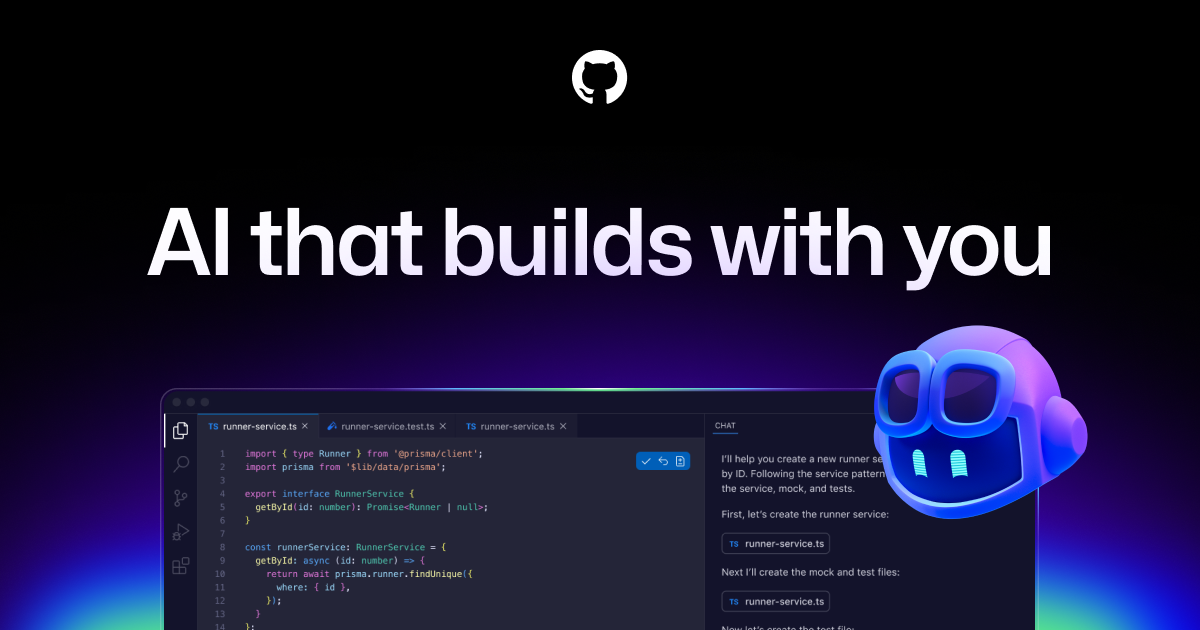
Что такое GitHub Copilot?
GitHub Copilot — AI-парный программист, который предоставляет контекстную помощь в разработке ПО. Он может предлагать код прямо в редакторе и поддерживать связанные рабочие процессы через чат и другие инструменты разработки.
Основная цель GitHub Copilot — помогать разработчикам на протяжении всего жизненного цикла разработки ПО с помощью встроенных подсказок, объяснений кода и помощи, которая может ссылаться на контекст проекта и документацию в GitHub.
Ключевые возможности
- Встроенные подсказки кода в IDE: Copilot может завершать код и предлагать правки во время работы.
- Чат-помощь в инструментах разработки: Используйте чат Copilot для вопросов и помощи параллельно с кодированием, включая объяснения и ответы по документации.
- Режим агента для рабочих процессов с кодом и репозиториями: Режим агента можно использовать для автономной записи кода, создания pull request и реагирования на отзывы в фоновом режиме.
- Copilot CLI для рабочих процессов в терминале: Используйте естественный язык в терминале, чтобы Copilot планировал, строил и выполнял сложные рабочие процессы с контекстом GitHub.
- Выбор моделей, оптимизированных под разные приоритеты: Выбирайте из ведущих LLM, настроенных на скорость, точность или стоимость.
- Корпоративное управление агентами и MCP: Отслеживайте активность с помощью подробных логов аудита, управляйте использованием агентов из панели управления и контролируйте доступ к серверам MCP с помощью белых списков.
Как использовать GitHub Copilot
- Начните с бесплатного тарифа (карта не требуется): создайте аккаунт и начните использовать Copilot в редакторе.
- Включите Copilot в IDE: используйте одну из поддерживаемых сред (таких как GitHub, VS Code, Visual Studio, JetBrains IDE или Neovim), чтобы получать встроенные подсказки и чат-помощь.
- Используйте режим агента для крупных задач: где доступно, попросите агента написать код или подготовить изменения; он также может создавать pull request и учитывать отзывы.
- Используйте CLI для работы в терминале: применяйте GitHub Copilot CLI, чтобы управлять Copilot естественным языком для планирования и выполнения рабочих процессов с вашим контекстом GitHub.
- Для команд настройте управление: для корпоративного использования применяйте логи аудита и контролы управления, а также ограничивайте серверы MCP белыми списками.
Сценарии использования
- Реализация функций по описанию задачи: Назначьте задачу агенту для кодирования, пусть он автономно набросает код и создаст pull request, затем итеративно доработает на основе отзывов.
- Понимание кода и Q&A по документации: Спросите у Copilot объяснения концепций или ответы на вопросы, чтобы разобраться в коде и связанной документации в вашем рабочем процессе GitHub.
- Подготовка изменений на уровне PR с режимом агента: Используйте режим агента для предложения правок и проверки файлов в рамках более широких изменений, а не только для завершения мелких фрагментов.
- Автоматизация многоэтапных задач в терминале: Используйте Copilot CLI, чтобы естественным языком указать планирование и выполнение рабочего процесса (на основе контекста GitHub) прямо из терминала.
- Корпоративный контроль внешних интеграций: Управляйте доступом разработчиков к серверам MCP в их IDE с помощью белых списков и ведите аудит активности агентов.
FAQ
-
Что входит в бесплатный тариф GitHub Copilot? Бесплатный тариф включает ограниченное количество запросов в режиме агента или чата в месяц и ограниченное количество завершений в месяц, плюс доступ к моделям, включая Haiku 4.5 и GPT-5 mini (как указано на странице).
-
Нужна ли кредитная карта для начала? На странице указано, что для начала работы с GitHub Copilot кредитная карта не требуется.
-
Какие редакторы и платформы поддерживаются? GitHub Copilot доступен для GitHub, VS Code, Visual Studio, Xcode, JetBrains IDE, Neovim, Eclipse, Raycast, SQL Server Management Studio и Zed (как указано на странице).
-
Как Copilot использует агентов и интеграции вроде MCP? На странице описан режим агента для автономной записи кода и обработки рабочих процессов PR, а также корпоративные контролы для управления доступом к серверам MCP из IDE с помощью белых списков.
-
Могу ли я выбирать между разными моделями? Да. На странице указано, что вы можете выбирать из ведущих LLM, оптимизированных для скорости, точности или стоимости, и что дополнительные модели доступны в зависимости от плана.
Альтернативы
- Другие ИИ-помощники по коду, интегрированные в IDE: Они предоставляют встроенные подсказки и чат-подобную помощь, обычно сосредоточенную на поддержке кодирования в вашем редакторе.
- Инструменты ИИ-рабочих процессов, ориентированные на терминал: Альтернативы могут акцентировать автоматизацию на естественном языке через CLI, помогая с многоэтапными задачами с использованием контекста репозитория.
- Универсальные чат-инструменты LLM для кодирования: Некоторые инструменты позволяют задавать вопросы по коду и генерировать код, но могут не предоставлять таких же функций, интегрированных в редактор и рабочий процесс разработки, как создание PR с помощью агента.
- Самостоятельно размещаемые или кастомные ИИ-помощники по коду: Для команд, которым нужно больше контроля над моделями и инструментами, варианты в этой категории фокусируются на настройке и интеграции, а не на управляемом ИИ-рабочий процесс кодирования.
Альтернативы

AakarDev AI
AakarDev AI — это мощная платформа, которая упрощает разработку приложений ИИ с бесшовной интеграцией векторных баз данных, позволяя быстрое развертывание и масштабируемость.

Devin
Devin — AI coding-агент для команд: помогает завершать миграции и крупные рефакторинги, выполняя подзадачи параллельно под контролем инженеров.

imgcook
imgcook — это интеллектуальный инструмент, который одним щелчком мыши преобразует дизайн-макеты в высококачественный, готовый к использованию код.

Claude Opus 4.5
Представляем лучшую модель в мире для кодирования, агентов, использования компьютеров и корпоративных рабочих процессов.

Ably Chat
Ably Chat — chat API и SDK для кастомных realtime-приложений: реакции, presence и правка/удаление сообщений для чатов в масштабе.

BookAI.chat
BookAI позволяет вам общаться с вашими книгами, просто предоставив название и автора.