

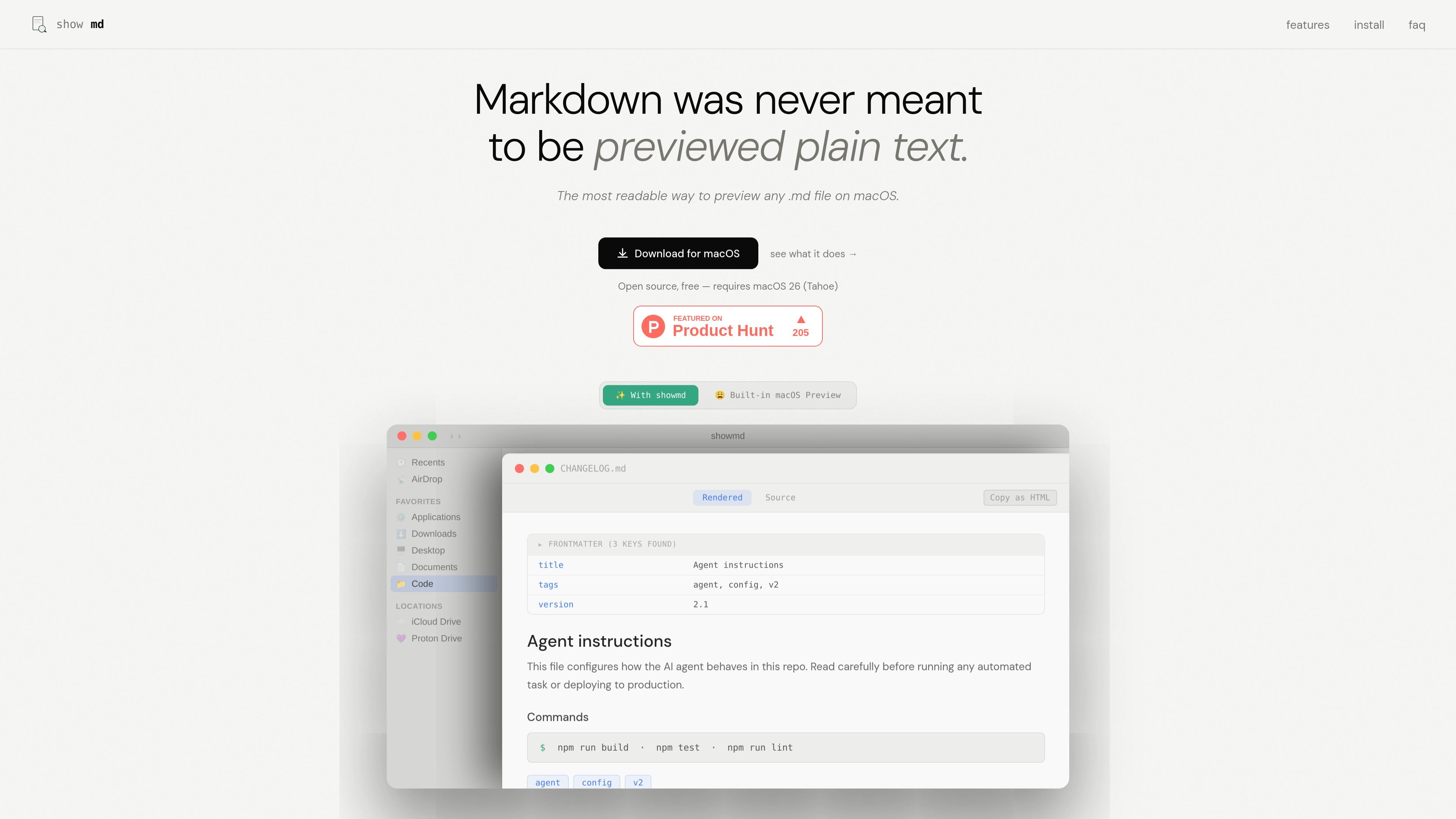
原生 Quick Look 预览
作为 macOS Quick Look 扩展注册,因此你可以在 Finder 中按空格预览 Markdown 文件,使用系统预览流程,而不是打开编辑器。
showmd 是一款原生 macOS Quick Look 扩展,用于在 Finder 中预览 Markdown 文件。与内置的预览 App 相比,它以渲染后的 Markdown 代替原始源文本,使 .md 文件更易阅读。
该预览支持 YAML frontmatter、渲染/源代码切换、深色模式、语法高亮、数学公式、Mermaid 图表、行内图片以及若干 Markdown 相关文件扩展名。网站说明它是开源、免费的,并且需要 macOS 26(Tahoe)或更高版本。
作为 macOS Quick Look 扩展注册,因此你可以在 Finder 中按空格预览 Markdown 文件,使用系统预览流程,而不是打开编辑器。
将 YAML frontmatter 渲染为可折叠的元数据表,默认折叠,这样文件元数据可以保留可见,同时不会占据整个预览。
可在渲染后的 Markdown 与原始源代码之间切换,并可从渲染视图将文件复制为 HTML。
支持 GitHub Flavored Markdown,包括表格、任务列表、删除线、围栏代码块、提示框、脚注、自动链接等。
使用支持语言感知的语法高亮来渲染代码块,开箱即支持 190 多种语言。
可处理行内和块级 LaTeX 数学公式、Mermaid 图表、相对图片,以及常见的 Markdown 相关文件扩展名,例如 .md、.markdown、.mdx、.mdc、.rmd 和 .qmd。
在 Finder 中以渲染后的布局预览 .md 文件,这样无需打开单独的编辑器就能快速浏览内容。
查看 AI 提示文件,例如 AGENTS.md、CLAUDE.md 以及类似的基于 Markdown 的说明,并保留其格式而非原始文本。
检查依赖 frontmatter、图表或数学公式的文档,并在 Quick Look 中直接渲染这些元素。
在需要验证格式或将文件复制为 HTML 时,对比渲染版本和原始源代码。
下载 showmd,先打开一次,然后在“系统设置” → “隐私与安全性” → “扩展” → “快速查看”中启用它。首次启动时,macOS 可能会请求访问其他 App 中的数据,以便应用和扩展共享设置。
showmd 会解析 YAML frontmatter 区块,并将其渲染为一个可折叠的元数据表,默认处于折叠状态。源文档显示它支持普通值、带引号的字符串、数组以及多行折叠块。
可以。每个预览都包含“渲染 / 源代码”切换,渲染视图还提供“复制为 HTML”选项。
可以。showmd 会自动跟随 macOS 的外观设置,并且其设置中可选择浅色、深色或自动。

Codex Plugins 将可复用技能、应用集成和 MCP 服务器打包为工作流,可在 Codex 应用中安装或通过 Codex CLI 使用,帮助扩展连接服务任务、复用指令和团队共享流程。

Snapmark 是一款 VS Code 扩展,可在将剪贴板截图粘贴到 AI 聊天前进行标注。支持模糊遮盖、编号标注与大图自动缩放。

Open Computer Use 是一个开源的 Computer Use 服务,以 MCP 形式封装,适用于 macOS、Linux 和 Windows。可帮助 AI agents 和 MCP 客户端通过客户端安装命令或手动 MCP 配置运行桌面自动化工作流。

Privacy-First Toolbox is a free browser-based collection of file and text conversion tools that processes data locally on your device. It is designed for users who want common utilities without uploading files or creating an account.

Optimo is a free, open-source CLI for optimizing and converting images and videos with format-specific commands built on ImageMagick and FFmpeg. It helps developers prepare web assets, batch process media, and automate compression from the shell or a Node.js script.

Converleon 是一款适用于 Mac 的离线文件转换工具,支持图片、视频、音频、文档、PDF 和压缩包本地转换,无需上传文件。支持批量转换、预设压缩,以及 HEIC 转 JPG、MOV 转 MP4、HTML 转 PDF 等常见工作流。