

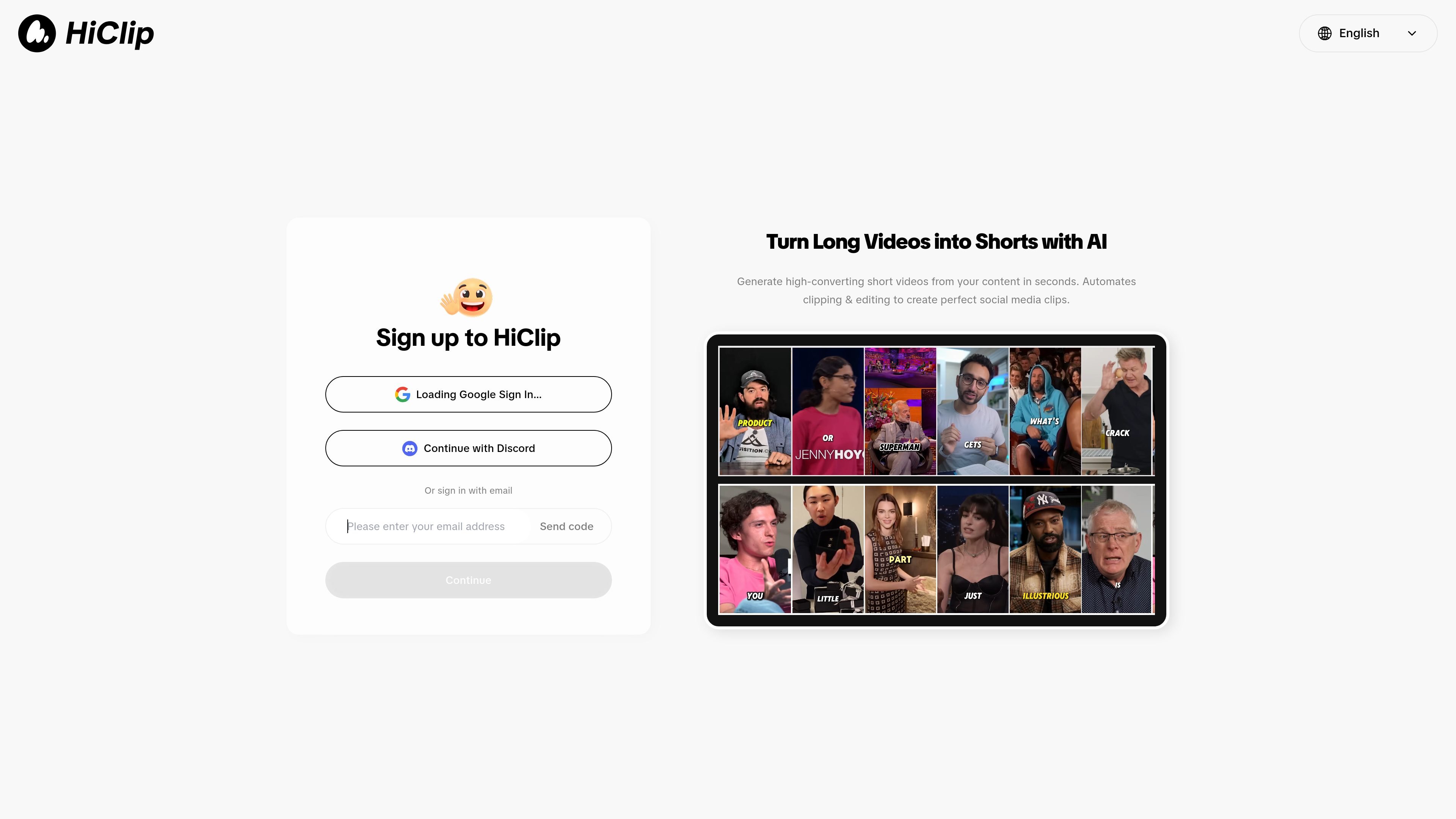
長影片轉短影片
將較長的影片轉成適合社群平台的短影片。首頁表示它能從既有內容在幾秒內生成高轉換率的短影片。
HiClip 是一款 AI 影片剪輯 app,可將長篇影片轉成短篇社群內容。首頁將其定位為可將既有影片製作成 Shorts、Reels 與 TikTok 影片的工具。
根據網站文字,HiClip 會透過找出高互動時刻、加入字幕,並為不同平台重新構圖來自動化剪輯與編輯流程。這款產品被呈現為能快速生成短影片,且不需要剪輯技能的解決方案。
將較長的影片轉成適合社群平台的短影片。首頁表示它能從既有內容在幾秒內生成高轉換率的短影片。
辨識被描述為高互動的片段,並以此作為剪輯基礎。這表示此工具旨在協助在編輯前挑選片段。
為生成的剪輯加入字幕。首頁明確提到字幕是自動化流程的一部分。
為不同平台重新構圖剪輯。產品描述表示它可以為所有平台重新構圖,這指向適合社群發布的畫面比例調整。
自動化剪輯與編輯步驟。首頁將 HiClip 描述為一個可自動處理短影片製作流程的 AI agent。
支援使用 Google、Discord 或 email 登入。網站文字在首頁展示了這些進入選項。
當目標是重用既有素材,而不是從零開始編輯時,將錄製的長篇內容轉成可用於社群發布的短影片。
透過自動字幕與重新構圖,而非手動編輯,從較長的原始影片製作可直接發佈到平台的直式短片。
從影片中挑選看起來更有機會獲得高互動的時刻,再將它們轉成精簡短片進行發布。
即使沒有剪輯經驗,也能使用產品的自動化流程發佈短影音,而不必依賴傳統編輯器。
HiClip 是一款將長影片轉換為 Shorts、Reels 和 TikTok 等平台短影片的網頁應用程式。首頁也說明它可以加入字幕並為不同平台重新構圖。
首頁描述的流程是你先註冊,然後透過 Google、Discord 或 email 登入,再從既有內容生成短影片。我們檢視的網站文字中沒有提供另外的設定指南或上手細節。
來源文字說 HiClip 會找出高互動時刻、加入字幕,並將內容重新構圖以適應社群平台。它沒有提供詳細的輸出格式、編輯控制或輸出限制。
首頁沒有提到團隊功能、共享工作區或協作控制。根據可取得的來源文字,HiClip 似乎更著重於個人剪輯生成,而非已說明的團隊工作流程。

FlexClip 是一款 AI 驅動的線上影片製作與編輯工具,支援套用範本或從零開始創作,並提供腳本、配音、字幕、翻譯與背景移除等 AI 功能。

Virvid 是專為創作者與行銷人打造的 AI 短影音生成工具,可製作 TikTok、Instagram Reels、YouTube Shorts 的無臉短片,並支援手動製作與每日自動發佈流程。

Bansi 是一款適用於長篇內容的 AI 影片編輯器,可將原始素材轉為精緻初稿。自動處理剪輯、字幕、變焦、音訊清理等流程,協助創作者與製作團隊加快編輯效率。

Dina 是一款 macOS 應用程式,可製作精緻的螢幕錄製內容,支援自動縮放、游標平滑、字幕、逐字稿編輯與簡報導向版面,適合在 Mac 上錄製、優化與輸出示範與教學。

Merra AI 是一款 AI 影片編輯器,能將原始片段快速製作成短影音,整合腳本、配音、字幕與音樂,適合創作者、創辦人、行銷與團隊在瀏覽器中高效完成社群影片。

Clipo AI 是一個 AI 內容再利用平台,能將一支影片或 podcast 轉成短片、縮圖、輪播圖、圖片與文字貼文,為創作者提供剪輯、再製到發布的一站式流程。