

多種擷取模式
可從單一 App 錄製全螢幕、選取視窗、自訂區域、僅攝影機畫面,以及音訊來源。
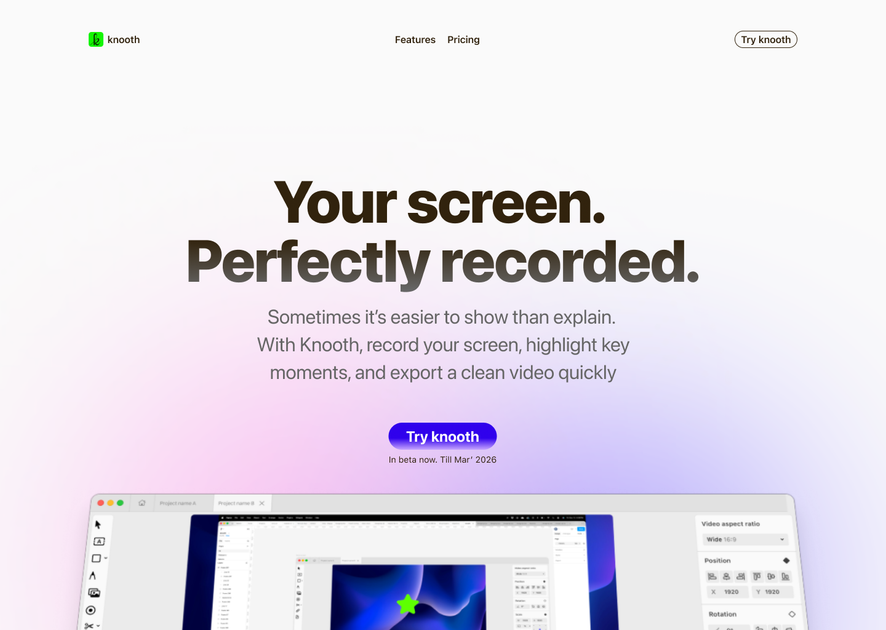
knooth 是一款 macOS 螢幕錄製 App,可直接在 Mac 上製作精緻影片。它將螢幕擷取、剪輯、字幕、音訊清理與匯出工具整合在同一個工作流程中,讓你可以從錄製一路完成到成品,而不必切換 App。
這款產品定位於教學、說明影片與裝置螢幕錄製。其導覽與首頁顯示支援螢幕、視窗、區域與僅攝影機錄製,並提供內建剪輯、時間軸、動畫、自動縮放,以及本機專用的 AI 功能,例如字幕與贅字清理。
可從單一 App 錄製全螢幕、選取視窗、自訂區域、僅攝影機畫面,以及音訊來源。
可在 App 內使用時間軸、圖層管理、裁切與分割工具、媒體匯入和播放控制來編輯錄製內容。
可加入文字、圖片、音訊與向量圖形,並微調版面配置、排版、顏色、透明度及其他視覺設定。
可使用可選的 AI 工具進行字幕、贅字清理、語音辨識,以及在你的 Mac 上進行本機音訊或文字處理。
可調整游標大小、點擊音效、點擊波紋、路徑平滑與自動縮放行為,引導觀眾注意力。
可輸出 MP4 或 GIF,並提供解析度設定、品質預設、音訊混音,以及寬螢幕、直式、方形等多種長寬比。
透過螢幕擷取、游標強調、字幕與時間軸編輯製作軟體教學,讓最終影片可直接從同一個 App 準備發佈。
錄製需要疊加層、縮放,以及針對特定步驟或介面細節做動畫強調的操作導覽與產品說明。
當你需要示範行動裝置互動時,可在 Mac 工作流程旁同步擷取 iPhone 或 iPad 畫面。
只錄製攝影機畫面,用於主持人風格片段或不含螢幕圖層的純人像開場。
在匯出前,先透過移除贅字、降低背景雜音並在本機建立字幕來潤飾旁白。
knooth 提供新訂閱者 1 週免費試用。之後,你可以透過 Apple ID 帳單以月訂閱或年訂閱繼續使用。
網站列出試用期結束後的兩種付費方案:月費方案每月 $9.99,年費方案每年 $59.99。
可以。你可以隨時透過 Apple ID 的訂閱設定,在月繳與年繳方案之間切換。
可以。knooth 是為個人使用而設計,網站也表示可用於個人或專業工作流程。
不會。knooth 表示,錄製內容、編輯與匯出都會保留在你的裝置上,除非你選擇移動它們,而且 AI 處理會在你的 Mac 上本機進行。

Dina 是一款 macOS 應用程式,可製作精緻的螢幕錄製內容,支援自動縮放、游標平滑、字幕、逐字稿編輯與簡報導向版面,適合在 Mac 上錄製、優化與輸出示範與教學。

FlexClip 是一款 AI 驅動的線上影片製作與編輯工具,支援套用範本或從零開始創作,並提供腳本、配音、字幕、翻譯與背景移除等 AI 功能。

Ailytics 是一款 AI 驅動的影片分析產品,適用於營建、製造及其他重工業,透過將現場影像轉化為可行洞察,協助提升安全與營運效率。

Bansi 是一款適用於長篇內容的 AI 影片編輯器,可將原始素材轉為精緻初稿。自動處理剪輯、字幕、變焦、音訊清理等流程,協助創作者與製作團隊加快編輯效率。

CAMB.AI Streams 可即時為直播多語配音,支援 YouTube、Twitch、X 等平台,並可透過常見串流協定無縫接入既有直播流程,免去後製步驟。

Tavus 是一個 AI 影片平台,協助開發即時面對面代理、數位分身與 AI 陪伴。提供 API、客製化複製體與多語言對話工作流程,適合開發者與團隊。