

會議擷取
ProdShort 可加入 Google Meet、Zoom 或 Teams 通話,並錄製會議,讓素材之後可直接用來剪輯。
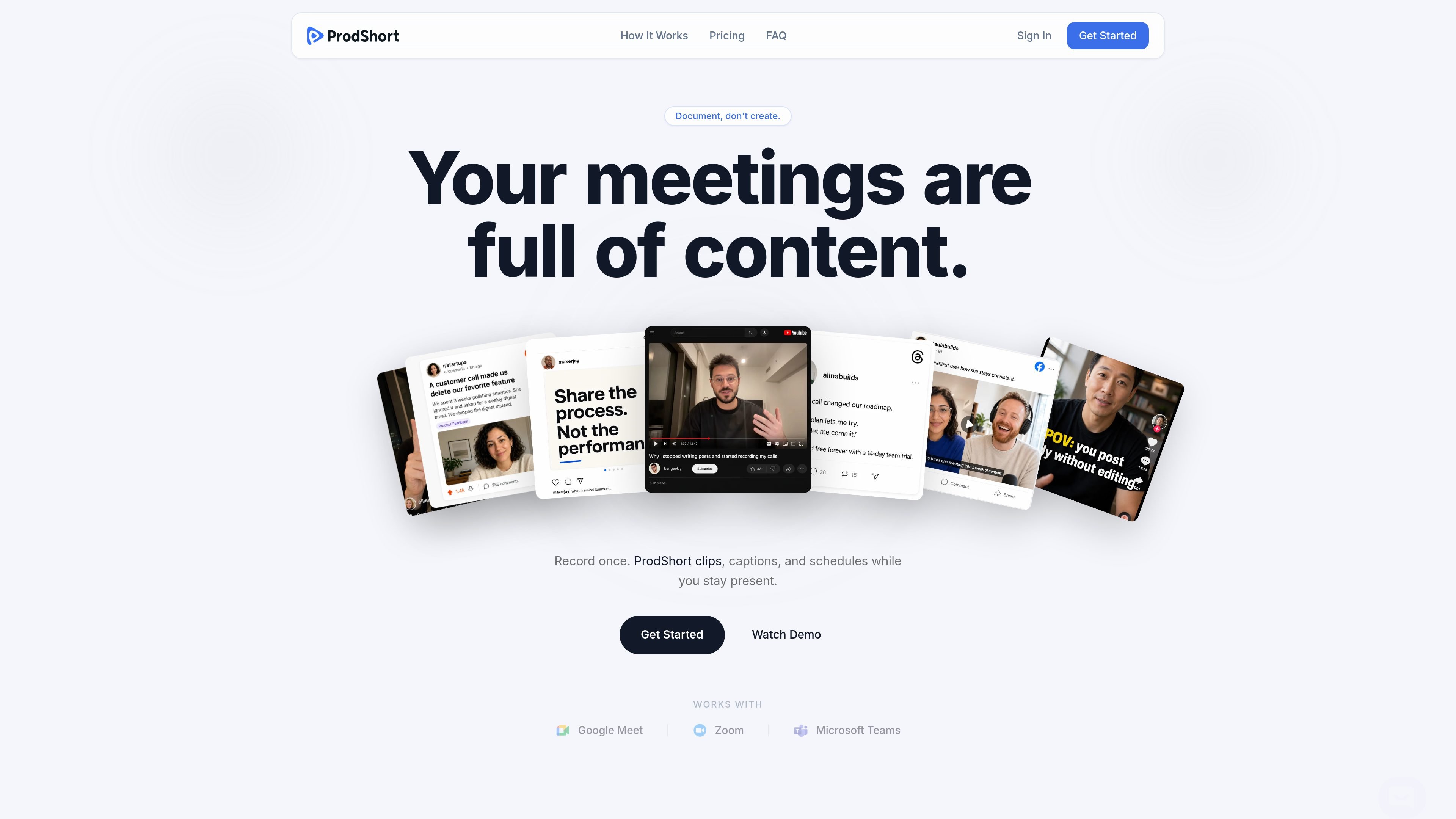
ProdShort 是一款會議轉短影音工具,可加入 Google Meet、Zoom 或 Teams 通話、進行錄製,並將素材轉成帶動畫字幕的品牌短片。
它定位於那些最佳想法常出現在通話而非文件中的人:創辦人、教練與顧問,以及希望將對話再利用為 LinkedIn、TikTok 與 Instagram 內容的營運人員或專家。首頁也表示,這款產品旨在減少手動影片編輯並節省內容製作時間。
ProdShort 可加入 Google Meet、Zoom 或 Teams 通話,並錄製會議,讓素材之後可直接用來剪輯。
產品可協助將錄製的通話轉成短影音片段,減少會議結束後的手動編輯步驟。
動畫字幕是短片輸出中的重點格式之一。
符合資格的方案包含依平台撰寫的 AI 字幕,方便將片段調整為不同發布目的地的格式。
付費方案主打自訂標誌與品牌設定選項,讓片段呈現品牌識別,而不只是預設樣式。
網站說片段可為 LinkedIn、TikTok 與 Instagram 發布做準備。
創辦人可將產品、銷售或策略會議中的精彩片段轉成短片,比完整會議更容易分享。
教練與顧問可將客戶 جلس/客戶會談中的教學時刻再利用,作為短影音形式的教育內容。
營運人員與領域專家可擷取在通話中即時說明的內容,並再製給未來的潛在客戶或追蹤者。
在社群平台發布內容的團隊可將會議衍生片段製作成具品牌呈現的 LinkedIn、TikTok 或 Instagram 內容。
ProdShort 會加入 Google Meet、Zoom 或 Teams 通話,錄製內容,並協助將素材轉成帶有動畫字幕的短影音。
首頁指出,ProdShort 是為創辦人、教練與顧問,以及希望將通話中的口語想法轉成可分享內容的營運人員或專家而打造。
首頁提到可為 LinkedIn、TikTok 與 Instagram 發布內容進行準備,且符合資格的方案支援依平台撰寫的 AI 字幕。
網站提供每個方案 14 天退款保證。首頁也說可隨時取消。
首頁上可見的公開價格資訊顯示 Indie、Founder 與 Studio 方案,但價格頁本身無法存取。

Dina 是一款 macOS 應用程式,可製作精緻的螢幕錄製內容,支援自動縮放、游標平滑、字幕、逐字稿編輯與簡報導向版面,適合在 Mac 上錄製、優化與輸出示範與教學。

CAMB.AI Streams 可即時為直播多語配音,支援 YouTube、Twitch、X 等平台,並可透過常見串流協定無縫接入既有直播流程,免去後製步驟。

Tavus 是一個 AI 影片平台,協助開發即時面對面代理、數位分身與 AI 陪伴。提供 API、客製化複製體與多語言對話工作流程,適合開發者與團隊。

HiringPartner.ai 是可自動運作的 AI 招募平台,支援 24/7 人才搜羅、篩選與面試,整合 ATS 流程、批量履歷上傳,並提供可供審閱的面試結果。

Bezel 是一款 macOS 應用程式,可在 Mac 上鏡像與錄製 Apple 裝置。支援 AirPlay 無線鏡像與 USB 有線鏡像,並提供適合示範、導覽與螢幕錄影的呈現工具。

Capso 是一款原生 macOS 螢幕截圖與錄影 App,可擷取、標註、錄製並從畫面內容擷取文字。永久免費、開源,並可作為 CleanShot X 的替代方案。