
快速選取區域
拖曳出您要簡報的螢幕精確區域,或使用全域鍵盤快捷鍵,並搭配已儲存的區域立即開始。
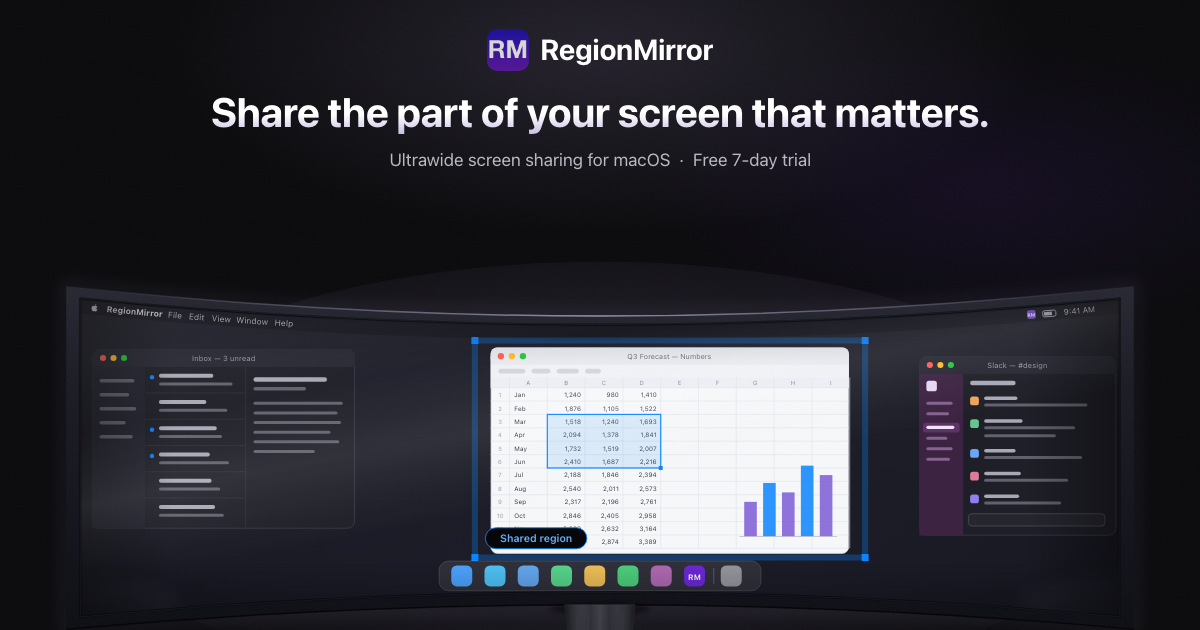
RegionMirror 是一款原生 macOS app,可分享超寬或大型螢幕中選取的區域,而不是簡報整個螢幕或單一視窗。它適合需要保留大型桌面可用,同時只向觀眾顯示螢幕上重要部分的人。
操作流程刻意設計得簡單:選取或儲存區域、繼續在桌面其他地方工作,然後在會議或協作 app 中分享 RegionMirror 視窗。此產品內建簡報工具,例如註解、模糊與白板,因此同一個共享區域即可支援示範、教學與走查,而不必切換工具。
拖曳出您要簡報的螢幕精確區域,或使用全域鍵盤快捷鍵,並搭配已儲存的區域立即開始。
為每個顯示器儲存預設區域,並使用可自訂的快捷鍵(例如 ⌃⌥⇧+1)觸發,如此就不必每次都重新畫出範圍。
在簡報時照常工作:將視窗移入或移出共享區域、調整區域大小,或切換 app,而不會中止分享。
像使用其他 macOS app 視窗一樣,在 Zoom、Teams、Slack、Discord 以及其他支援視窗分享的類似工具中使用 RegionMirror 視窗。
使用箭頭與文字為共享區域加上註解,需要輸入敏感資訊時可將其模糊處理,或切換到內建白板進行即時說明。
從 Presenter View 看到觀眾所見內容的精簡即時預覽,讓您在自己的桌面上工作時也能確認畫面構圖。
以單一且易讀的畫面呈現程式碼、終端機輸出與文件,同時讓同一台螢幕上的 IDE 其餘部分與參考資料保持可見。
在產品示範、投影片與瀏覽器分頁之間切換,而不會中止分享,同時將私人備註保留在螢幕外。
在參考資料與實際範例之間切換,同時使用箭頭、文字與內建白板進行教學。
以可讀的大小顯示儀表板或報告,接著在輸入憑證或其他敏感資料時短暫將共享畫面模糊化。
在每次會議中使用同一套流程:選取一個區域、分享 RegionMirror 視窗,並在會議邀請所使用的任何 app 中繼續工作。
是。RegionMirror 會在一般 macOS 視窗中顯示所選區域,您可以在 Zoom、Microsoft Teams、Slack、Discord,或其他支援視窗分享的應用程式中分享它。
不需要。這個產品在大型與超寬螢幕上最實用,但只要是執行 macOS 13.5 或以上的任何 Mac 顯示器都能使用。
可以。只要放在所選區域內的內容都會被分享,因此您可以在該區域內安排多個視窗,並在簡報時把應用程式移入或移出。
可以。只有選取的區域會被分享,此外 app 也提供螢幕上的外框,以及在需要輸入敏感資訊時可使用的模糊控制。
RegionMirror 可免費下載,並可在 7 天或 10 次分享工作階段內解鎖所有功能,以先到者為準。試用期結束後,仍可使用 1080×720 的區域分享,而一次性應用程式內購買 $19.99 可解鎖自訂區域大小、註解、模糊與白板。

MacSpoof 是 macOS MAC 位址變更工具,可改寫或隨機化 Wi‑Fi MAC 位址,重新連線並降低在公共 Wi‑Fi 被記錄的裝置識別。

NomNak 是一款餐廳探索 app,透過朋友推薦而非陌生評論,幫你發現好去處。iPhone 免費使用,支援收藏地點、美食護照與城市搜尋,查看朋友的美食地圖。

TyeGit 是以 Rust 與 Tauri 打造的原生 Git 用戶端,適合需要快速、精準控制暫存、提交、分支與遠端同步的開發者,支援 Windows、macOS 與 Linux,並提供可編輯的 diff 暫存與 GitHub Device Flow 登入。

Loomal 是面向 agentic commerce 的支付層,讓開發者為 API、MCP 工具或託管檔案加上付費牆,支援 AI agents 以 USDC 按次付款並在 Base 上結算。

idmly 可將獨立 HTML 設計轉換為可編輯的 Adobe InDesign(.idml)檔案,適合將瀏覽器製作或 AI 生成版面匯入 InDesign,免去手動重建。

Rokoko 是一套動作捕捉軟硬體生態系,涵蓋身體、手指與臉部動畫。Rokoko Studio 可處理捕捉資料、清理與重定向,並串流或匯出至 3D 工具。