

CloudRaptor
CloudRaptor ist eine Plattform zur Verwaltung von Cloud-Servern zum Bereitstellen, Verwalten und Skalieren von Websites und Apps auf Ubuntu VPS. Mit SSL, Caching, Sicherheit und Backups im Dashboard.
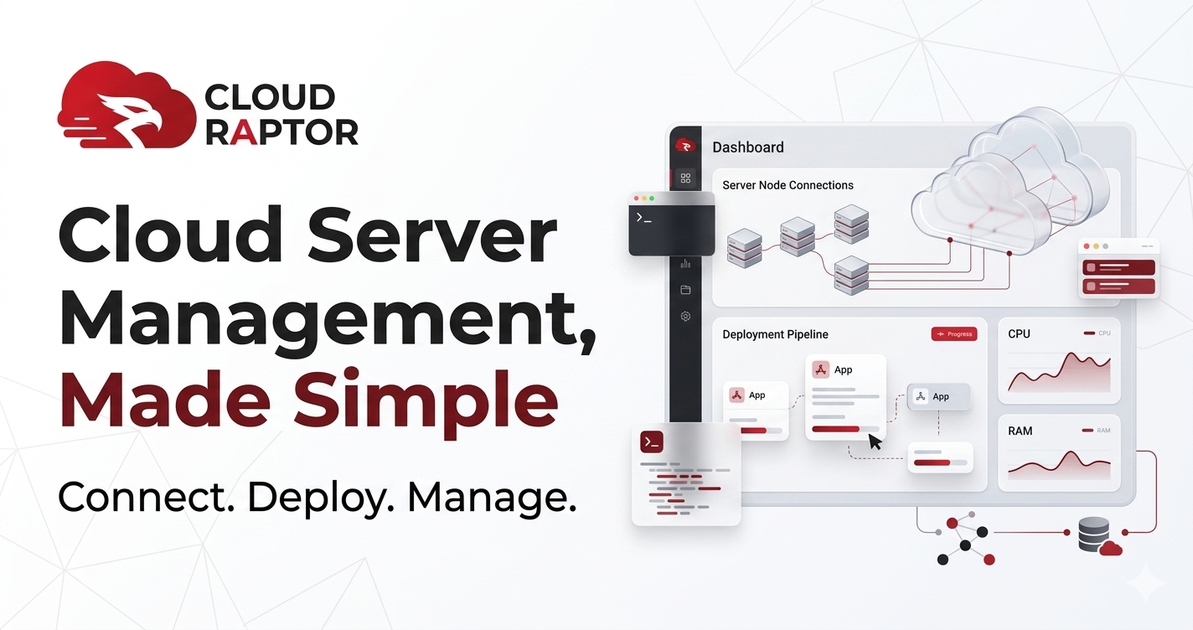
Was ist CloudRaptor?
CloudRaptor ist eine Plattform zur Verwaltung von Cloud-Servern zum Bereitstellen, Verwalten und Skalieren von Websites und Anwendungen auf VPS-Instanzen mit Ubuntu. Sie bietet ein Dashboard für gängige Serveraufgaben, ohne dass Terminalzugriff erforderlich ist, und unterstützt das Starten von Websites, das Konfigurieren von Sicherheit, das Verwalten von Deployments und das Einrichten von Backups an einem Ort.
Das Produkt wird als Möglichkeit positioniert, Cloud-Hosting für Nutzer zu vereinfachen, die mehr Kontrolle als bei Shared Hosting möchten, aber Server nicht manuell verwalten wollen. Es unterstützt das Hosting mehrerer Websites und Apps, darunter WordPress und andere Webanwendungen, bei jedem kompatiblen VPS-Anbieter.
Hauptfunktionen
- Dashboard-basierte Serververwaltung: Verwalten Sie Server, Websites und Deployments über ein Vue.js-gestütztes Panel statt per SSH und Command-Line-Tools.
- Cloudflare-Integration: Richten Sie Cloudflare direkt im Dashboard ein, damit Websites dessen Caching- und Delivery-Funktionen ohne manuelle Konfiguration nutzen können.
- Caching-Stack: Nutzt Varnish- und Redis-Cache mit vorkonfiguriertem Page- und Object-Caching, wodurch der Aufwand für Performance-Tuning sinkt.
- Sicherheitsfunktionen: Enthält eine 7G-Firewall, IP-Whitelist, Länderblockierung, Schwachstellenscans, Schutz vor Brute-Force-Angriffen und WordPress-Härtungsoptionen.
- Website-Deployment mit einem Klick: Starten Sie WordPress-Websites schnell mit vorkonfigurierten SSL-, Cache- und Sicherheitseinstellungen.
- Git-basierte Deployments und Staging: Deployments aus GitHub, Staging-Kopien erstellen, Server oder Apps klonen und Websites per Ein-Klick-Workflow migrieren.
- Backups und Automatisierung: Planen Sie automatische Backups zu S3, Google Drive, Cloudflare R2 oder Wasabi und verwalten Sie Cron-Jobs visuell.
- Wiederverwendbare Website-Vorlagen: Speichern Sie ein Website-Setup als LaunchPad-Template, damit neue Websites mit denselben Themes, Plugins und Einstellungen erstellt werden können.
So verwenden Sie CloudRaptor
Ein typisches Setup beginnt damit, einen Ubuntu-VPS zu verbinden und dann über das Dashboard Server oder Websites hinzuzufügen. Anschließend können Nutzer eine WordPress-Website oder eine andere unterstützte Webanwendung bereitstellen, SSL aktivieren und bei Bedarf Caching- oder Sicherheitsoptionen konfigurieren.
Sobald eine Website live ist, kann CloudRaptor genutzt werden, um Deployments von GitHub zu verwalten, vor der Veröffentlichung von Änderungen Staging-Kopien zu erstellen, Backups zu planen und Serverressourcen bei wechselndem Traffic anzupassen. Für Teams oder wiederholbare Setups können Nutzer eine bewährte Konfiguration als Vorlage speichern und auf neue Websites anwenden.
Anwendungsfälle
- Eine neue WordPress-Website auf VPS-Hosting starten: Ein Solo-Builder oder ein kleines Unternehmen kann von einem frischen Server zu einer live geschalteten WordPress-Installation mit bereits konfiguriertem SSL und Caching wechseln.
- Mehrere Kunden-Websites verwalten: Agenturen können mehrere Websites und Server in einem Dashboard organisieren, mit Klonen, Backups und rollenbasierten Team-Workflows in höheren Tarifen.
- Code aus einem Git-Repository deployen: Entwickler können ein GitHub-Repo verbinden, sodass Updates automatisch bereitgestellt werden, ohne FTP-Uploads oder manuelle Dateiübertragung.
- Änderungen sicher testen: Teams können eine Staging-Kopie erstellen, um Plugin-, Theme- oder Anwendungsänderungen vor dem Livegang zu prüfen.
- Einen WordPress-Server härten: Website-Betreiber können die integrierte Firewall, Schwachstellenscans und WordPress-Schutzeinstellungen nutzen, statt separate Sicherheits-Plugins zu installieren.
FAQ
Funktioniert CloudRaptor mit jedem VPS-Anbieter?
Die Quelle sagt, dass es auf jedem VPS mit Ubuntu funktioniert, und nennt in den Preisinformationen jeden Cloud-Anbieter oder VPS, daher ist es innerhalb dieser Umgebung auf Anbieterflexibilität ausgelegt.
Kann es nur WordPress-Websites hosten?
Nein. Das Produkt sagt auch, dass es praktisch jede Webtechnologie hosten und verwalten kann, obwohl WordPress-spezifische Tools besonders hervorgehoben werden.
Sind dafür Befehlszeilenarbeiten erforderlich?
Das Produkt ist darauf ausgelegt, Terminal-Nutzung bei gängigen Aufgaben wie Deployment, SSL-Einrichtung, Caching und Sicherheitskonfiguration zu reduzieren oder zu vermeiden.
Sind Backups automatisiert?
Ja. Die Quelle sagt, dass Backups automatisch an S3, Google Drive, Cloudflare R2 oder Wasabi gesendet werden können, mit Wiederherstellung per Klick.
Wird Teamzusammenarbeit unterstützt?
Ja, Teamzusammenarbeit und Rollen sind im Scale-Plan aufgeführt, während niedrigere Pläne keine Teamfunktionen enthalten.
Alternativen
- Verwaltete WordPress-Hosting-Panels: Diese konzentrieren sich vor allem auf die Verwaltung von WordPress-Seiten und sind in der Regel enger gefasst als CloudRaptors breiterer VPS- und Application-Hosting-Workflow.
- Allgemeine Server-Control-Panels: Klassische Hosting-Panels helfen ebenfalls bei der Verwaltung von Servern und Websites, setzen aber oft stärker auf manuelle Konfiguration und bieten weniger integrierte Deploy- und Staging-Workflows.
- PaaS-ähnliche Anwendungsplattformen: Diese legen häufig den Schwerpunkt auf das Bereitstellen und Skalieren von Apps aus Code-Repositories, während CloudRaptor auf die Verwaltung von VPS-basiertem Hosting mit mehr Server-Optionen ausgerichtet ist.
- Manuelle VPS-Administration: Eine direkte Alternative ist, Ubuntu-Server per SSH von Hand zu konfigurieren. Das bietet maximale Kontrolle, erfordert aber mehr Betriebsaufwand als die Nutzung von CloudRaptors Dashboard.
Alternativen

MakerLoft
MakerLoft: KI-App-Builder für Nicht-Entwickler. Verbindet sich mit deinem GitHub-Repo und generiert lauffähige Apps inkl. Backend, Auth & Payments.

Ably Chat
Ably Chat ist eine Chat-API und SDKs für maßgeschneiderte Realtime-Chat-Apps: Reactions, Presence sowie Nachrichten editieren/löschen.

Prompty Town
Prompty Town ist eine kleine Internet-Stadt aus Links: Tile kaufen, Link anheften und mit Text/Inhalten prompten – zum Durchstöbern für alle.

Make Real
Zeichnen Sie eine UI und machen Sie sie mit dem tldraw SDK real.

ClawTick
ClawTick ist eine CLI-first KI-Agenten-Automationsplattform für cronbasierte Webhook-Tasks mit Monitoring, Alerts, Retries und Ausführungslogs.

Falconer
Falconer ist eine selbstaktualisierende Wissensplattform für schnelle Teams: interne Doku und Code-Context schreiben, teilen und gezielt finden – an einem Ort.