

GitBar
GitBar para macOS muestra pull requests e issues de GitHub, GitLab y Azure DevOps en la barra de menús con estado de PR y CI.
¿Qué es GitBar?
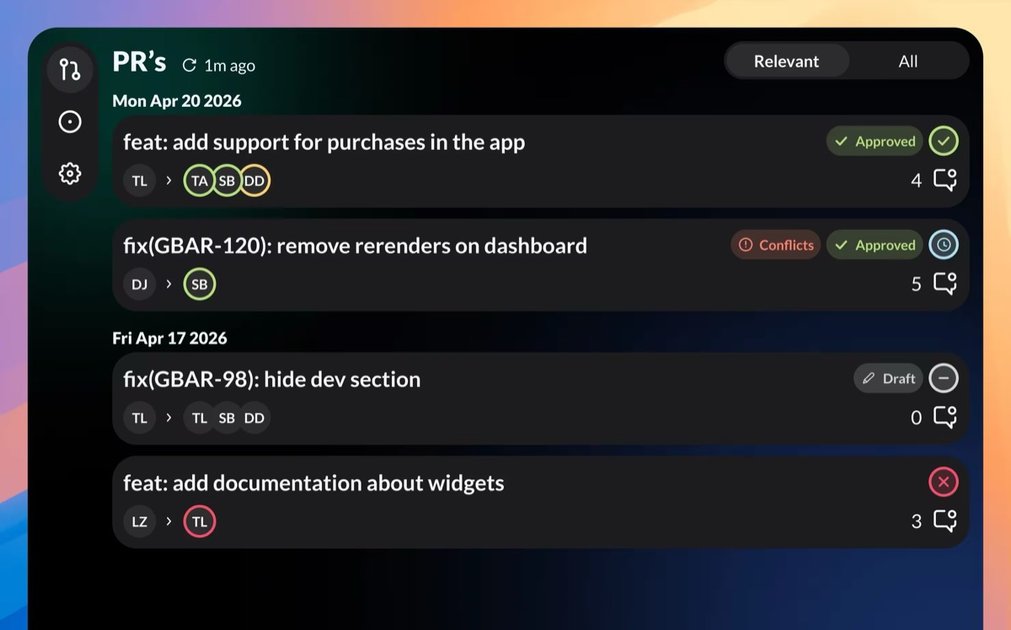
GitBar es una app para la barra de menús de macOS que muestra pull requests e issues de GitHub, GitLab y Azure DevOps en una interfaz compacta y de un vistazo. Está diseñada para ayudarte a monitorear el estado de PR, necesidades de revisión y actividad de issues sin cambiar repetidamente a tu sitio de Git.
En lugar de tratar las PR solo en una UI web, GitBar trae señales clave —como estado de aprobación/borrador/conflicto y estado de pipeline— a la experiencia de la barra de menús. También ofrece vistas para PR que autorizaste, PR pendientes de tu revisión y todas las PR, más opción para ocultar PR que no quieres ver.
Características principales
- Insignias de estado de PR (aprobada, borrador, con conflictos): Indicadores claros muestran el estado actual de una pull request, reduciendo la necesidad de hacer clic solo para confirmar si está lista o tiene conflictos.
- Estado de CI en las tarjetas: Cada tarjeta de pull request muestra el estado del pipeline para que veas de un vistazo si las verificaciones están completas y listas para revisión.
- Diseño de vista compacta: Hay un modo compacto para mostrar más tarjetas de pull request en pantalla cuando sigues muchos ítems a la vez.
- Issues junto a pull requests: GitBar puede mostrar issues además de PR, incluyendo issues que creaste y de repositorios en los que trabajas.
- Soporte multi-proveedor con múltiples cuentas: La app funciona con GitHub, GitLab y Azure DevOps, y permite agregar múltiples cuentas en diferentes proveedores.
- Pestañas para flujo de PR: Tres pestañas organizan las pull requests en Mine (autorizadas por ti), Review (pendientes de ti) y All.
- Controles de filtro y visibilidad: Puedes personalizar filtros para Mine y Review en ajustes, y ocultar pull requests que no quieres ver (permanecen en All).
- Iniciar al loguearte: Puedes configurar GitBar para que se inicie automáticamente al entrar, manteniéndolo en tu barra de menús.
- Notificaciones para nuevas PR y comentarios: Recibe notificaciones cuando se abre una nueva pull request o llega un comentario en una que te interesa.
Cómo usar GitBar
Instala GitBar y agrega tus cuentas de proveedores Git (GitHub, GitLab y/o Azure DevOps). Tras vincular cuentas, usa la interfaz de la barra de menús para navegar pull requests e issues organizados en las pestañas Mine, Review y All.
Desde ahí, usa los indicadores en las tarjetas —como insignias de estado de PR y estado de CI/pipeline— para priorizar lo que necesita atención. Si prefieres una vista más densa, cambia a modo compacto, luego usa filtros de ajustes y opción de ocultar para mantener las listas enfocadas en lo que quieres revisar.
Casos de uso
- Triaje de cola de revisión (PR pendientes de ti): Abre la pestaña Review de GitBar para ver qué pull requests esperan tu input, con insignias de estado y CI directamente en las tarjetas.
- Seguir tus contribuciones (vista de autor): Usa Mine para monitorear pull requests que autorizaste, incluyendo si siguen en borrador o han pasado a aprobado/con conflictos.
- Verificar preparación de pipeline sin salir del escritorio: Al trabajar en varias tareas, mira el estado de CI en cada tarjeta de PR para saber cuáles tienen verificaciones completas y merecen revisión.
- Rastrear issues junto a PR: Cuando el trabajo de issues importa en paralelo a la revisión de código, usa la vista de issues para monitorear los que creaste y los de repositorios en los que trabajas.
- Gestionar múltiples proveedores y cuentas: Para equipos o proyectos en GitHub, GitLab y Azure DevOps, agrega las cuentas relevantes y usa pestañas y filtros para mantener tu flujo consistente.
Preguntas frecuentes
¿GitBar soporta más de un servicio de Git?
Sí. GitBar soporta GitHub, GitLab y Azure DevOps, y permite agregar múltiples cuentas en estos proveedores.
¿Qué muestra GitBar para pull requests?
GitBar muestra pull requests con insignias de estado de PR (aprobada, borrador, con conflictos) e incluye estado de CI/pipeline en cada tarjeta de PR.
¿Cómo se organizan las pull requests en la app?
GitBar ofrece tres pestañas: Mine (PR que autorizaste), Review (PR pendientes de ti) y All.
¿Puedo reducir la lista solo a las PR que quiero ver?
Sí. Puedes ocultar pull requests no deseadas para que queden fuera de Mine y Review, pero disponibles en All. También puedes personalizar filtros para Mine y Review en ajustes.
¿GitBar me notifica de cambios?
GitBar puede enviar notificaciones cuando se abre una nueva pull request o se agrega un comentario a una que te interesa.
Alternativas
- Interfaz web nativa de Git (GitHub/GitLab/Azure DevOps): Usa las páginas de PR e issues en tu navegador; esto difiere al requerir que cambies de contexto y hagas clic en cada PR para ver CI y estado.
- Herramientas independientes de dashboard para revisión de código/issues (basadas en navegador o de escritorio): Alternativas en esta categoría agregan PRs y actividad de issues en un dashboard, pero pueden variar en cómo muestran el estado de CI y en qué tan integradas están con el flujo de trabajo de la barra de menús de tu SO.
- Clientes de PR/issues basados en terminal: Los clientes centrados en texto pueden ser útiles para flujos de trabajo basados en comandos; comparados con GitBar, pueden no ofrecer una visión visual en la barra de menús de macOS con badges de PR/CI.
- Sistemas de CI y notificaciones (integraciones con Slack/email): Los equipos pueden depender de estados de CI y eventos de PR enviados por chat o email; estas alternativas proporcionan notificaciones pero no reemplazan una lista de PR/issues de un vistazo en la barra de menús.
Alternativas

Biji
Biji es una plataforma versátil diseñada para mejorar la productividad a través de herramientas y características innovadoras.

BotBoard
Gestiona agentes de IA como un equipo con un backlog compartido, contexto estructurado y revisión humana para asignar, seguir y aprobar salidas.
GitBoard
GitBoard es una app nativa de la barra de menús en macOS para GitHub Projects: ve tu kanban, filtra por estado, busca issues y crea/asigna.

Polsia
Polsia es un sistema de IA autónomo que planifica, programa y comercializa tu empresa cada día mientras duermes. Reduce tareas manuales.

Falconer
Falconer es una plataforma de conocimiento autoactualizable para equipos ágiles: escribe, comparte y encuentra documentación interna y contexto de código en un solo lugar.

OpenFlags
OpenFlags es un sistema de feature flags open source y autohospedado con control plane y SDKs para evaluaciones locales y rollouts progresivos.