
ドメイン制限リストなし
このプロジェクトは公式拡張の許可リストをドメイン制限リストなしの方式に置き換えており、READMEで元の拡張ではブロックされるとされているサイトでもClaudeが移動できるようにしています。

Open Claude in Chromeは、Claude Code向けのオープンソースのブラウザ自動化拡張です。任意のChromiumブラウザで動作し、公式Claude in Chromeのドメイン制限を解除。18個のMCPツールを搭載し、Node.js MCPサーバーでローカル制御できます。
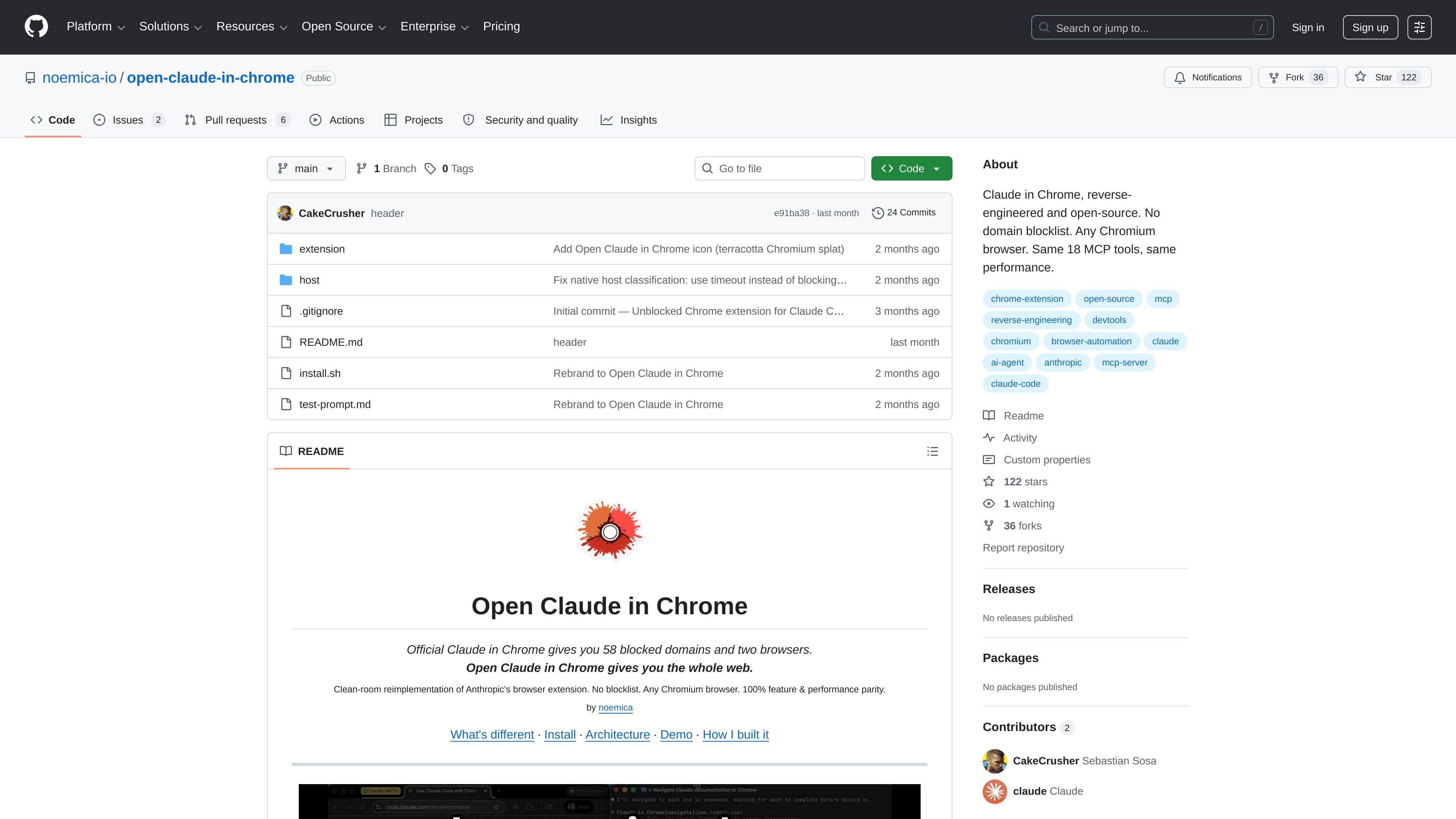
Open Claude in Chromeは、AnthropicのClaude in Chromeブラウザ拡張をクリーンルームで再実装した、オープンソースの版です。Claude CodeがMCP経由でブラウザを操作できるようにしつつ、公式拡張のドメイン制限リストとブラウザ制限を取り除くよう設計されています。
このリポジトリは、このプロジェクトを任意のChromiumベースのブラウザ向けのローカルなブラウザ自動化ブリッジとして位置づけています。READMEによると、公式拡張と同じ18個のMCPツールを保持し、ChromeやEdge以外にも対応ブラウザを広げながら、同等のパフォーマンスを主張しています。
このプロジェクトは公式拡張の許可リストをドメイン制限リストなしの方式に置き換えており、READMEで元の拡張ではブロックされるとされているサイトでもClaudeが移動できるようにしています。
この拡張機能は、ChromeやEdgeだけでなく、任意のChromiumブラウザと互換性があると説明されています。
READMEでは、ナビゲーション、ページ検査、入力、スクリーンショット、ブラウザ制御を含む、公式拡張と同じ18個のMCPツールを保持していると説明されています。
アーキテクチャはMCPサーバー、native messaging host、ブラウザ拡張を分離しており、Claude Codeがブラウザとローカルで通信できるようにしています。
このプロジェクトはMITの下でオープンソース公開されており、Anthropicのブラウザ拡張をクリーンルームで再実装したものとして紹介されています。
インストール手順はスクリプト駆動で、依存関係のインストール、拡張機能の読み込み、native hostの登録、Claude Codeの設定まで、手順ごとに文書化されています。
READMEで挙げられている銀行、投資、決済、ソーシャルメディア系のドメインなど、公式Claude in Chrome拡張がブロックするサイトでのブラウジング作業をClaude Codeで自動化します。
Chrome以外のブラウザでClaude Codeによるブラウザ制御を使いたい場合に、Chrome、Edge、Brave、Arc、Opera、Vivaldiへ拡張機能をインストールします。
Claude Codeにページ移動、コンテンツの読み取り、フォーム入力、JavaScript実行、コンソールやネットワークのアクティビティ確認を行わせたいときに、ローカルのMCPブラウザ自動化スタックを実行します。
Claude Codeをブラウザに接続する再現可能な方法が必要な場合や、古いサーバーやhostの問題から復旧したい場合に、文書化されたインストールとトラブルシューティングの手順に従います。
はい。READMEでは、ローカルのNode.js MCPサーバーをインストールし、Chromiumブラウザに拡張機能を読み込み、native messaging hostを登録したうえで、`claude mcp add` を使ってClaude Codeにサーバーを追加する手順が説明されています。
このリポジトリでは、Chrome、Edge、Brave、Arc、Opera、Vivaldiを含む任意のChromiumブラウザで動作すると説明されています。公式のClaude in Chrome拡張はChromeとEdgeのみと説明されており、このプロジェクトはその制限を解除しています。
READMEでは、タブ管理、ナビゲーション、マウスとキーボード操作、ページ読み取り、テキスト抽出、フォーム入力、JavaScript実行、コンソールログ、ネットワークリクエスト、ウィンドウサイズ変更、画像アップロード、GIF録画、ショートカット、ブラウザ切り替え、プラン更新など、公式拡張と同じ18個のMCPツールが紹介されています。
このリポジトリは、Anthropicのブラウザ拡張をクリーンルームで再実装したもので、MITライセンスのオープンソースだと説明しています。また、ドメイン制限リストがないとも記載されています。
GitHubの料金ページには、GitHubの無料プラン、有料のTeamおよびEnterpriseプラン、そしてプラットフォーム向けの30日間無料トライアルの流れが表示されていますが、このリポジトリ自体にはこのプロジェクト専用の個別価格は記載されていません。

AakarDev AIは、AIプロバイダーのアクセス管理、プロジェクト別設定、ログ、分析を1つのダッシュボードで管理できるチーム向けツールです。BYOKに対応し、OpenAI、Google Gemini、Anthropic、Groq、Mistral AI、Perplexity AIをサポートします。

CreateOS Sandboxは、FirecrackerマイクロVM上でコードやエージェントのワークロードを実行できる分離型コンピュート環境です。SDK、CLI、MCPで制御可能。

Arduino VENTUNO Qは、AI・ロボティクス向けのエッジAIコンピューターです。AI推論と決定論的制御を1枚に集約し、Arduino App Labに対応します。

ByteAskは、C/C++向けのターミナル起点AIコーディングエージェント。リポジトリを編集し、コンパイラやデバッガ、サニタイザ、テストで変更を検証してから差分を表示。無料枠あり。

Codex Plugins は、再利用可能なスキル、アプリ連携、MCPサーバーを Codex app や Codex CLI で使えるワークフローにまとめます。接続サービスの作業や共有チームワークフローを拡張できます。

hobは、エージェントのセッション、ターミナル、履歴、後続作業を、既存のツールやプロバイダーに合わせて整理できる独立したコーディングエージェント向けワークスペース。ローカルでの制御を重視する開発者に最適。