

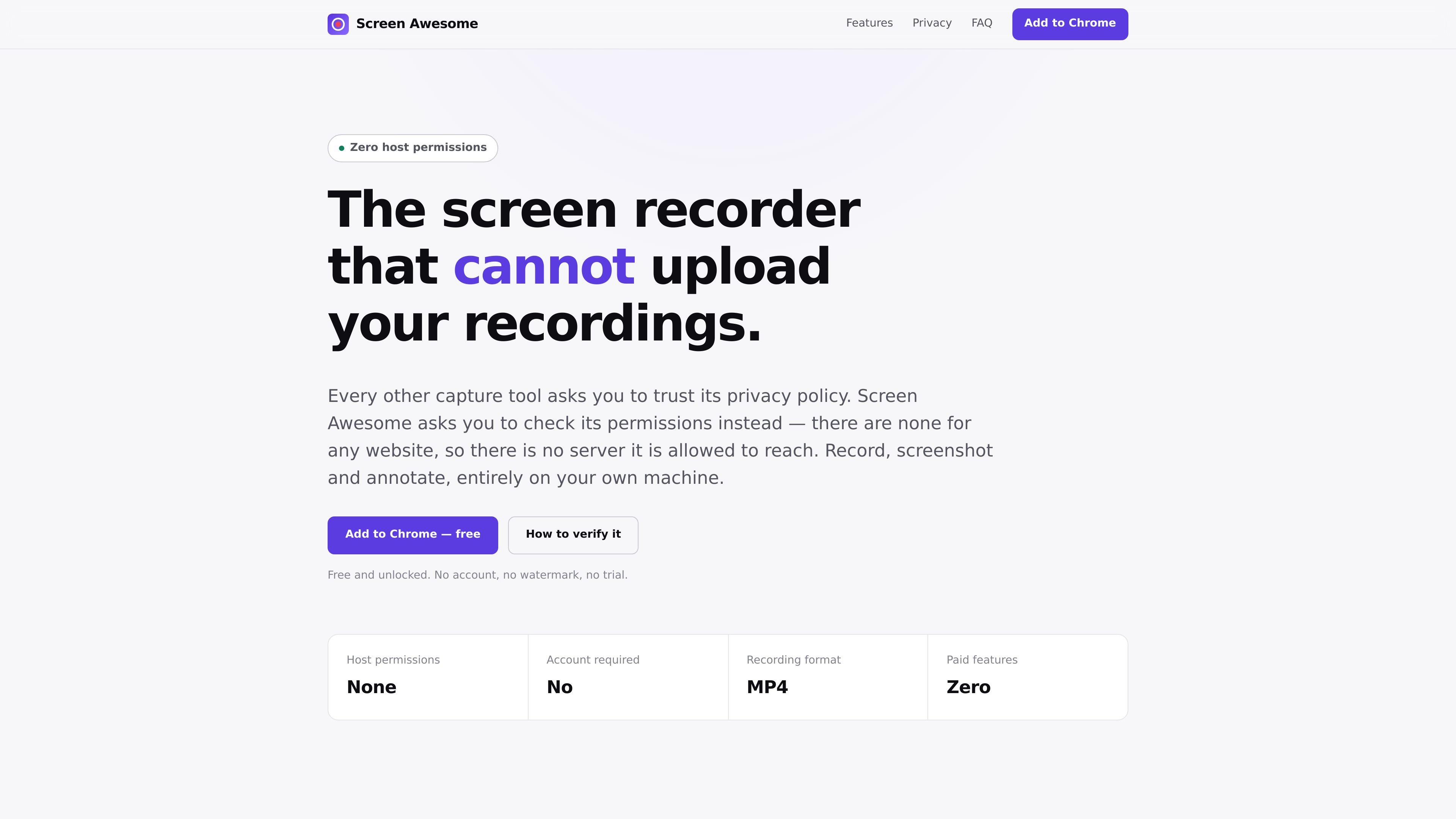
ホスト権限なし
この拡張機能はホスト権限を要求しないため、閲覧中のウェブサイトへの恒常的なアクセス権も、サーバーへ接続する権限もありません。サイトでは、これはアップロードが単にポリシーで無効になっているのではなく、アーキテクチャ上不可能である理由だと説明しています。
Screen Awesome は、ローカルのみのキャプチャを中心に設計された Chrome の画面録画・スクリーンショット拡張機能です。ホスト権限を要求せず、キャプチャをブラウザ自身のストレージに保存し、アカウント、分析、クラウドサービスを使わないため、録画をアップロードできないことが中核の約束です。
この製品は録画とスクリーンショットの両方のワークフローをカバーします。タブ、画面、ウィンドウ、アプリケーション、カメラを録画でき、マイク音声とタブ音声の追加、注釈の追加、MP4、WebM、またはアニメーション GIF での書き出しが可能です。また、タブ録画向けの自動ズームワークフローもあり、仮想カメラでクリックを再生することで、外部編集なしでもスクリーンキャストを整えられます。
この拡張機能はホスト権限を要求しないため、閲覧中のウェブサイトへの恒常的なアクセス権も、サーバーへ接続する権限もありません。サイトでは、これはアップロードが単にポリシーで無効になっているのではなく、アーキテクチャ上不可能である理由だと説明しています。
キャプチャは作成されるとすぐにブラウザ自身の IndexedDB ストレージに書き込まれます。製品では、アカウントなし、同期なし、分析なしとも説明しています。
Screen Awesome は、ブラウザタブ、全画面、ウィンドウ、アプリケーション、またはカメラのみを録画できます。さらに、マイク音声、タブ音声、移動可能なウェブカメラのバブルを組み合わせることもできます。
スタジオでは、タブ録画中にクリック位置を追跡し、ポイント間をパンする仮想カメラで再生することで、クリックに合わせて自動ズームできます。
編集ツールには、矢印、ペン、ハイライター、図形、テキスト、吹き出し、ステップカウンター、絵文字スタンプ、切り抜き、画像挿入が含まれます。ページでは、すべてのマークは編集可能なまま保たれると説明しています。
書き出しオプションには、Chrome が対応している場合の MP4、フォールバックとしての WebM、さらにアニメーション GIF が含まれます。製品はまた、表示範囲、選択範囲、ページ全体の結合出力、ブラウザ外でのキャプチャ、時間指定キャプチャのスクリーンショット取得にも対応しています。
ブラウザタブを録画し、その後スタジオに各クリックへ自動ズームさせます。これは、特定の UI 操作に視線を誘導したい製品デモ、手順紹介、短いチュートリアルに便利です。
ワークフローがブラウザの外に及ぶ場合は、全画面、個別のウィンドウ、またはアプリケーションをキャプチャします。録画機能は、ナレーション付きプレゼンテーション向けにマイク入力、タブ音声、移動可能なウェブカメラのバブルにも対応しています。
スクロールしながら、表示範囲、ドラッグした領域、またはページ全体の結合スクリーンショットを撮影します。このツールはブラウザ外でのキャプチャや、一時的な UI 状態を捉えるための時間指定キャプチャにも対応しています。
録画後に、矢印、テキスト、図形、ハイライト、スタンプ、切り抜きツールでキャプチャへ注釈を追加できます。ページでは注釈は編集可能なまま維持されるとされているため、書き出し前にフィードバックが変わる可能性があるワークフローに適しています。
はい。サイトでは、Screen Awesome は無料で、アップグレード用の有料プランはないと明記されています。さらに、透かしなし、製品側で課される録画時間の制限なし、アカウント不要とも記載されています。
録画データは、作成した端末のブラウザ内に IndexedDB を使ってローカル保存されます。プライバシーポリシーでは、削除するか拡張機能をアンインストールするまでデバイス上に残ると説明されています。
この製品はホスト権限を持たないため、いかなるウェブサイトにもネットワークリクエストを送信できないとしています。サイトでは、Chrome で拡張機能の Site access の行を確認し、none と表示されることでこれを確認できると説明しています。
Screen Awesome は、Chrome が対応している場合は MP4 で録画し、そうでない場合は WebM にフォールバックします。出力オプションにはアニメーション GIF も含まれます。
まだです。サイトによると、Screen Awesome は Chrome の Manifest V3 向けに作られており、Chrome 固有のキャプチャ API を使用していますが、Edge、Brave、Opera など Chromium ベースのブラウザにもインストールできるはずです。ただし、それらのブラウザは主なテスト対象ではありません。

Tavusは、リアルタイムの対面AIエージェント、デジタルツイン、AIコンパニオンを構築できるAI動画プラットフォーム。API、カスタム複製、多言語会話ワークフローに対応します。

HiringPartner.aiは、候補者のソーシング、スクリーニング、面接を24時間自動化するAI採用プラットフォーム。ATS連携、履歴書一括アップロード、確認可能な面接結果に対応。

Bezelは、MacでiPhoneやiPadなどのAppleデバイスをミラーリング・録画できるmacOSアプリ。AirPlayとUSBに対応し、デモ、手順紹介、画面収録に最適です。

Capsoは、macOS向けのネイティブなスクリーンショット・画面録画アプリ。キャプチャ、注釈、録画、OCRまで1つでこなす無料・オープンソースのCleanShot X代替です。

Lumoxは、iOSデバイスの画面をMacにワイヤレスミラーリングできるMacアプリ。スクリーンショット撮影、動画録画、複数端末表示、透明背景や全画面など発表向け表示に対応。

Ailyticsは、建設・製造などの重工業向けAI動画分析製品です。現場映像を安全性と業務効率の改善につながる実用的な洞察に変えます。