

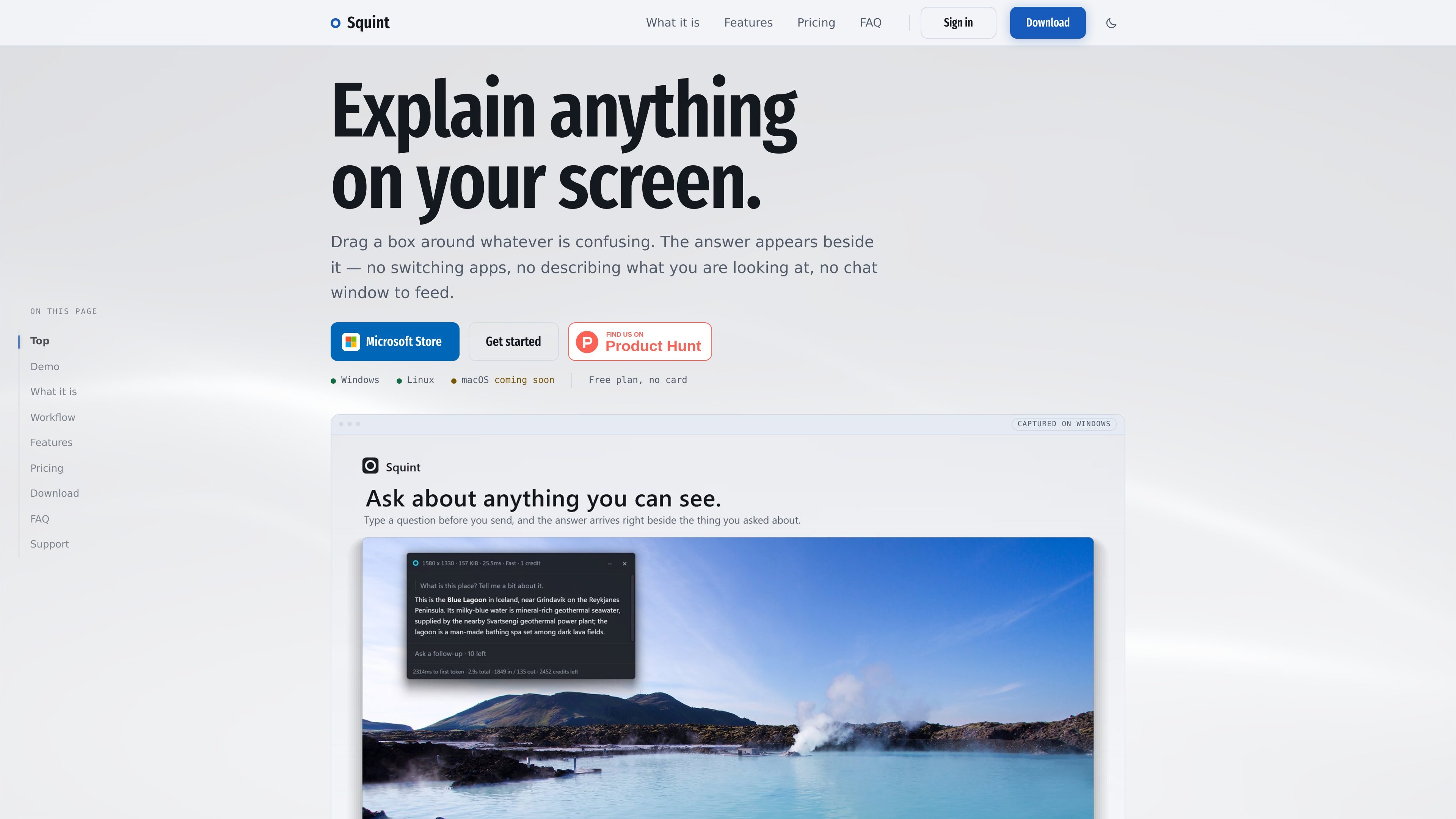
画面範囲のキャプチャ
デフォルトではWin+Shift+Qを押し、画面上の範囲をドラッグして選択すると、別のアプリを開いたり手動でファイルをアップロードしたりせずに、選択範囲の横で回答を受け取れます。
Squintは、WindowsおよびLinux向けのデスクトップ画面理解アプリです。起動するまでシステムトレイに常駐し、起動すると画面上で見えている任意の対象を囲むようにボックスをドラッグして選択でき、選択範囲の横でAIによる解説を受け取れます。
画面の元の内容を表示したまま使えるよう設計されたワークフローです。ホットキーを押し、範囲を選択し、必要に応じてプロンプトを追加すると、画面上のパネルにストリーミング表示される回答を読めます。そのパネルから追加質問もできます。処理のためにOpenAIのAPIへ送信されるのは選択した範囲の切り抜きであり、画面の残りの部分ではありません。
デフォルトではWin+Shift+Qを押し、画面上の範囲をドラッグして選択すると、別のアプリを開いたり手動でファイルをアップロードしたりせずに、選択範囲の横で回答を受け取れます。
回答は段階的に表示され、ストリーミング速度はアプリの設定で変更できます。
もう一度スクリーンショットを撮ったり、同じ文脈を再度説明したりせずに、回答パネルで質問を続けられます。
キャプチャごとにFastとBestから選択できます。Fastモデルがデフォルトで、Bestは細かい文字が密集した印刷物など、より難しい内容を対象としています。
回答はMarkdown、数式、コードブロックに対応し、16種類のビジュアルテーマを利用できます。
ローカルに保存された会話を検索し、過去のキャプチャを再開できます。また、Shiftキーを押しながら操作すると、1回のキャプチャで最大4つの別々の画面範囲を選択できます。
使い慣れていないコントロール、ダイアログ、インターフェース要素を選択し、使用中のアプリケーションを離れずにその機能を質問できます。
グラフ、図、スクリーンショット、視覚資料をキャプチャし、元の内容を画面に表示したまま解説を求められます。
細かい文字が密集した印刷物や文書の一部を選択し、より慎重な読み取りが必要な場合はBestモデルを使用できます。
コードやエラーメッセージを選択して解説を求め、同じ回答パネルで追加質問を続けられます。
同じ画面の異なる場所に文脈が分散している場合、最大4つの離れた範囲をキャプチャできます。
WindowsまたはLinuxにSquintをインストールし、メールアドレスでアカウントを作成して、デフォルトのホットキーWin+Shift+Qを有効にします。ホットキーは後から設定で変更できます。
いいえ。Squintは、ホットキーを押すかSquint Captureをクリックするまでシステムトレイに常駐します。バックグラウンドで画面を録画、ポーリング、キャプチャすることはありません。
選択した範囲は処理のためにOpenAIのAPIへ送信されます。画面の残りの部分はお使いのコンピューター上に残ります。Squintによると、キャプチャした範囲は回答が返されるとSquint側から削除されます。OpenAIは、不正利用の監視ログにAPIデータを最長30日間保持する場合があります。また、API経由の送信内容をトレーニングには使用しません。
Squintは、回答がオンラインモデルによって生成されるため、ネットワーク接続が必要です。リクエストを送信する前のホットキー操作、画面の固定、範囲選択、切り抜きはローカルで行われます。
Squintは、複数のモニター、4Kディスプレイ、縦向きのモニターに対応しています。カーソルがあるディスプレイをキャプチャし、処理前に回転したディスプレイを調整します。

Snapmarkは、AIチャットへ貼り付ける前にクリップボード内のスクリーンショットへ注釈を追加できるVS Code拡張機能です。ぼかしによる秘匿、番号付き注釈、巨大画像の自動リサイズに対応しています。

Arduino VENTUNO Qは、AI・ロボティクス向けのエッジAIコンピューターです。AI推論と決定論的制御を1枚に集約し、Arduino App Labに対応します。

Person Pixelizer は、C++、OpenCV、ニューラルネットワークによるセグメンテーションで動画内の人物を匿名化する無料の人間ピクセル化プロジェクトです。ライブ映像やブラウザ向けCV開発に最適です。

Faceswapai.Onlineは、写真や動画のAI顔入れ替えツール。複数人の顔交換にも対応し、登録不要で無料体験、VIP機能はクレジット制で利用できます。

Muse Spark Openは、Hugging Faceで提供されるMetaの視覚言語モデルです。画像とテキストプロンプトを組み合わせ、画像に関する質問応答や説明生成、マルチモーダル支援、ライセンスとUsage Policyに基づくモデル適応に対応します。

Vectorizer.AIは、ラスター画像をSVG、PDF、EPS、DXFなどのベクター形式に変換。ブラウザで使え、SDKやCLIで自動化にも対応し、ロゴやイラスト、スキャン画像の編集可能な出力を提供します。