

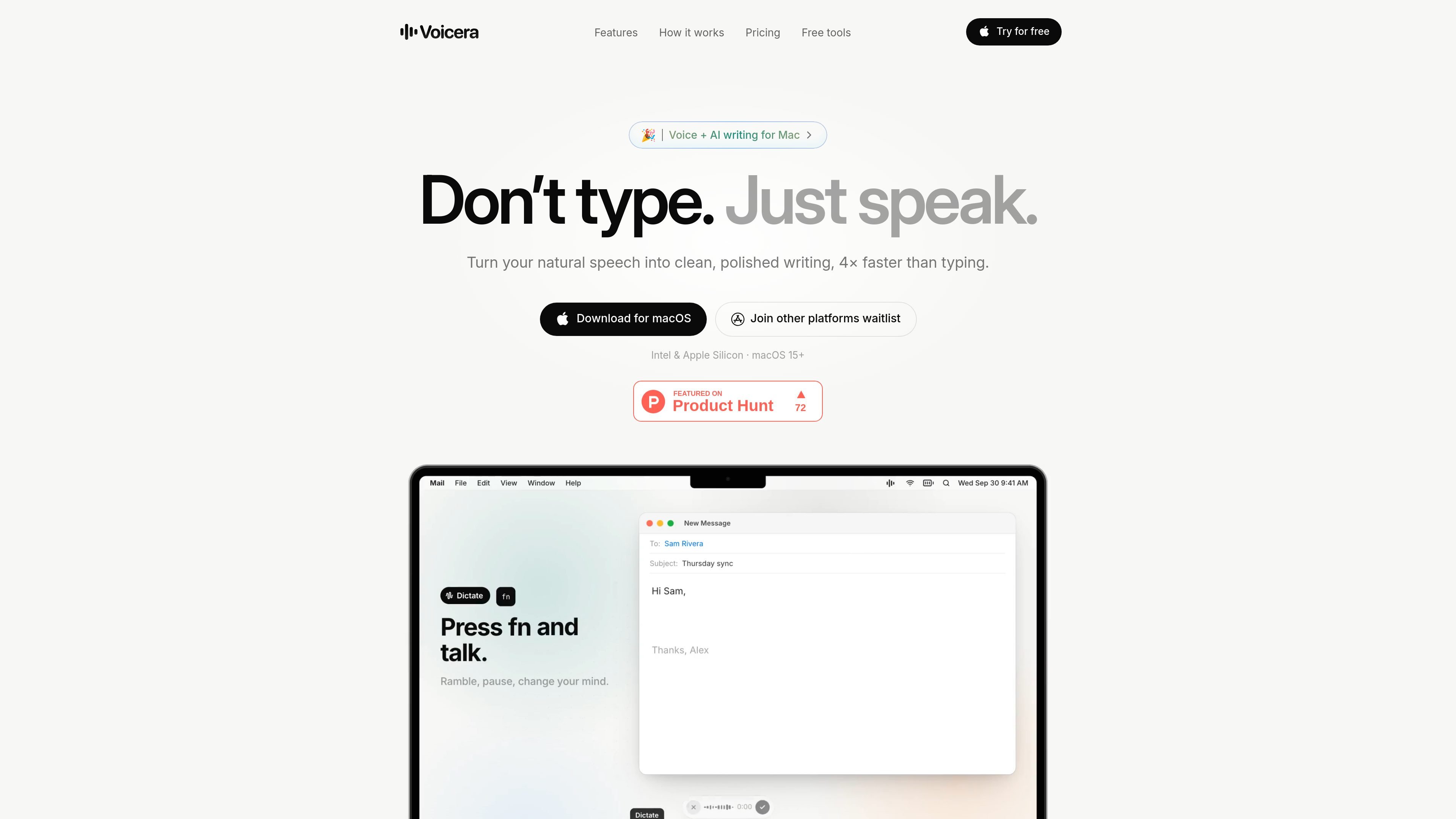
音声入力による文字起こし
Fnキーを押して話し、もう一度押すと、整形されて句読点が付いたテキストがアクティブなカーソル位置に入力されます。フィラーワードを削除し、音声による言い直しも反映できます。
VoiceraはMac向けの音声入力・AIライティングアプリです。自然な音声を未編集の文字起こしのまま残すのではなく、整えたテキストに変換して現在のカーソル位置へ入力します。すでに選択されているテキストの修正や翻訳を行うアクションも利用できます。
ワークフローはキーボードショートカットを中心に構成されています。Fnで音声入力の開始・停止、Fn + Shiftでテキスト編集アクション、Fn + SpaceでAIへの質問フローを開きます。VoiceraはIntel MacとApple Silicon MacのmacOS 15以降に対応しており、日常的なアプリだけでなく、エディタ、ターミナル、コーディングエージェントでの文章作成にも利用できるとサイトで案内されています。
Fnキーを押して話し、もう一度押すと、整形されて句読点が付いたテキストがアクティブなカーソル位置に入力されます。フィラーワードを削除し、音声による言い直しも反映できます。
Natural、Casual、Formal、Conciseから出力のスタイルを選ぶか、Voiceraに音声入力の整え方を指示するカスタム指示を作成できます。
あらゆるアプリでテキストを選択すると、「文法を修正」「書き換え」「短く」「長く」「プロフェッショナル」「カジュアル」「翻訳」「要約」「箇条書き」「返信の下書き」などのアクションをプレビューできます。
「自分らしい文体にする」「顧客向けの平易な英語に変換する」など、自分の指示で再利用可能なアクションを作成できます。
選択テキストについて質問したり、Fn + Spaceで一般的な質問をしたりできます。現在のアプリを離れずに、回答を作業へコピーできます。
Macアプリはカーソルがある場所ならどこでも動作するよう設計されています。Mail、Messages、Slack、Notes、Safari、ブラウザ、ドキュメントツール、コードエディタ、ターミナル、その他の対応アプリなどが例として挙げられています。
考えながら、メール、メッセージ、メモの下書きを話します。Voiceraがフィラーワードを削除して句読点を付け、完成したテキストをMail、Messages、Slack、Notesに入力するため、確認してから利用できます。
ドキュメントやブラウザで既存の文章を選択し、元の文章を置き換えたりコピーしたりする前に、文法修正、短縮、トーン変更、要約、翻訳の結果をプレビューできます。
エディタ、ターミナル、コーディングエージェントで音声入力を使い、開発の流れを止めずに変更内容を説明できます。サイトでは、カーソルがある場所ならどこでも利用できると具体的に説明されています。
使用する言語で話し、1回の音声入力で対応言語から最大4言語を切り替えて使えます。対象言語を変更したい場合は、選択した文章を翻訳できます。
選択テキストについて質問したり、キーボードショートカットで一般的な質問をしたりして、別のチャットウィンドウを開かずに回答を現在の作業へコピーできます。
VoiceraはmacOS 15以降が必要なMacアプリで、Intel MacとApple Silicon Macの両方に対応しています。サイトによると、セットアップは約1分で完了し、アプリのダウンロードから始められます。
Fnキーを押して音声入力を開始し、自然に話してからもう一度押して終了します。Voiceraが文字起こしを整えて、現在のカーソル位置に入力します。選択テキストに対しては、Fn + Shiftで編集アクションを開くか、Fn + Spaceで選択範囲や別のトピックについて質問できます。
音声入力では、句読点が付いた文章が生成され、「えっと」「その、待って、つまり…」のようなフィラーワードが削除され、言い直しも処理されます。選択テキストは、修正、書き換え、短縮、拡張、翻訳などの処理を行う前にプレビューできます。プレビューを入力したり、コピーしたり、変更を元に戻したりできます。
Voiceraは記載されている19言語に対応し、1回の音声入力で最大4言語を使用できます。文の途中で言語を切り替えることも可能です。また、必要な言語へ選択テキストを翻訳できます。
無料プランは$0で、カード登録は不要です。週500語が含まれます。有料プランでは、週あたりの上限が増えるか、無制限になります。需要が高い場合は優先処理も利用できます。単語数は音声入力とAIの結果を合算してカウントされ、毎週月曜日にリセットされます。

SpeakoFlowは、Windows、macOS、Linux対応の無料・オープンソースのデスクトップ音声入力アプリ。あらゆるアプリに дикationでき、Flow、要約整理、翻訳、画面認識アシスタントにも対応。

Sanotaは、話した思い出や振り返り、インタビューを分かりやすい文章の物語に変えるアプリ。家族史や共有の記憶づくりを、ガイド付きプロンプトと月額・年額プランで支援します。

Carbon Voiceは、チームと個人向けの非同期音声メッセージアプリ。文字起こし、AI要約、端末間アクセスで、通話なしのコミュニケーションを実現します。

Dictroは、Mac向けのプライベートAI音声入力アプリ。話した内容を任意の編集アプリで洗練されたテキストに変換。Apple Silicon Mac対応、既定はローカル処理、Fast Modeも利用可。

Goldfishは、Mac上の文脈を活用して返信、執筆、要約、作業継続を支援するmacOS向けAIメモリアプリです。メモリはMac内に保存され、あなたらしい文体で書けます。

FlunkeyはWindows向けの音声入力中心の生産性レイヤー。話した内容をテキスト化し、AI支援の出力や記憶した文脈に変換。作業中のアプリを離れずに使えます。