

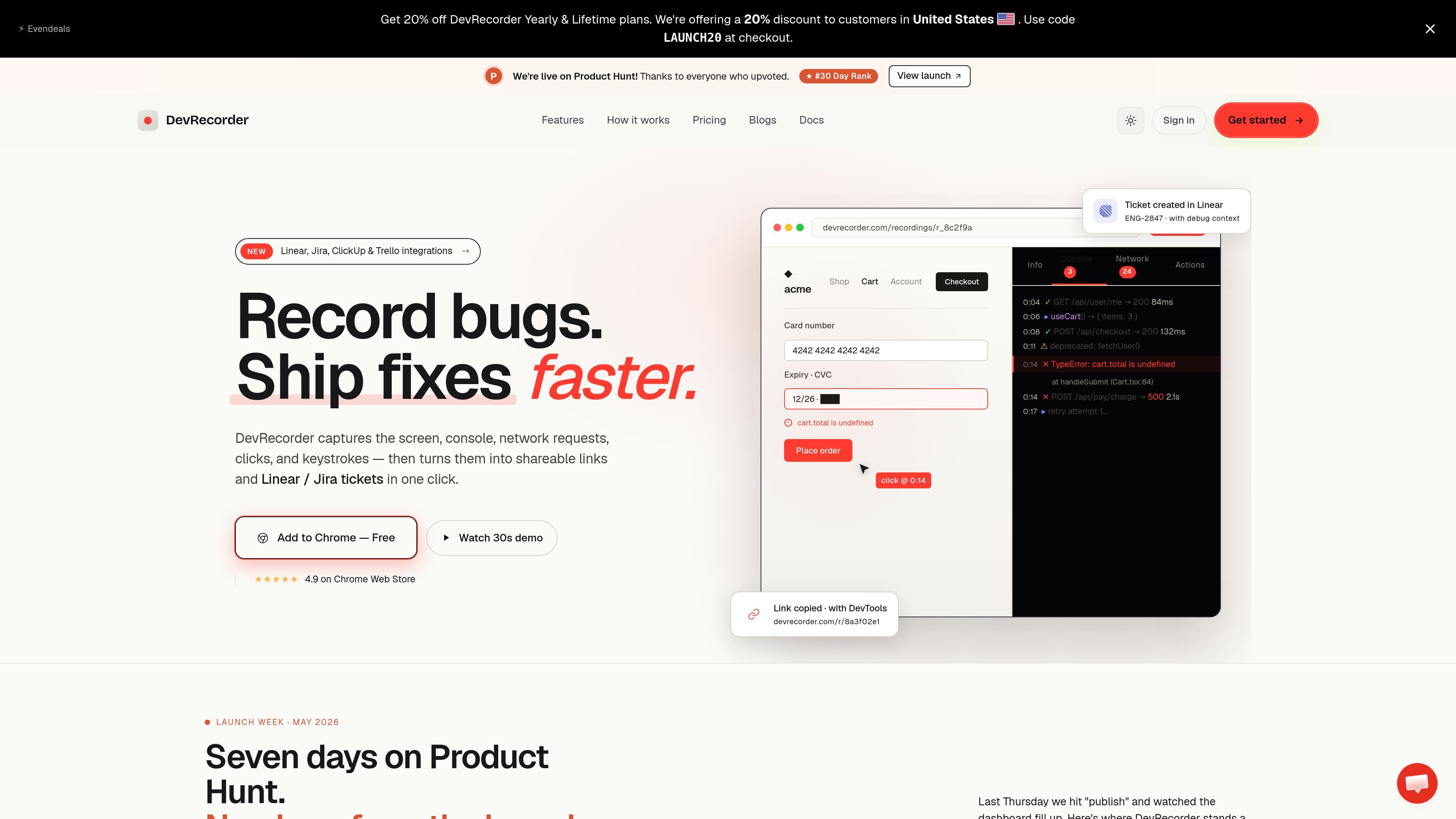
带同步调试上下文的屏幕录制
录制浏览器窗口或选定区域,并将控制台日志、网络请求和导航事件与视频同步保存。
DevRecorder 是面向开发者的屏幕录制工具,将视频录制与同步调试数据结合在一起。它会将浏览器活动与控制台日志、网络请求、错误和导航事件一并记录,方便团队结合上下文回顾发生了什么。
该产品面向调试、bug 报告和交接流程而设计。用户可以从 Chrome 扩展开始,使用公开链接分享录制内容,添加评论,并通过集成和 MCP 支持将录制推送到工单系统或 AI 编码工具中。
录制浏览器窗口或选定区域,并将控制台日志、网络请求和导航事件与视频同步保存。
通过时间轴面板回放录制内容,跳转到各个事件并查看控制台错误、网络请求和响应详情。
通过公开链接分享录制内容,让观看者无需登录即可观看带同步调试数据的视频。
添加带时间戳的评论和线程式回复,并通过表情反应参与录制内容的团队评审。
在捕获 bug 的同时保留相关控制台错误和网络活动,以便队友无需重建相同环境也能复现并查看问题。
在交接给另一位工程师或支持同事时,分享带同步调试数据的公开录制,减少因缺少上下文而反复沟通。
使用带时间戳的评论和线程式回复与团队一起审阅录制内容,尤其适合在回放某个具体时刻时快速讨论修复方案。
当 bug 需要从调查阶段进入团队工作流时,可将录制转为 Linear、Jira、ClickUp 或 Trello 中的关联工单或任务。
当你希望在开发流程中直接查看日志、错误或请求数据时,可通过 MCP 服务器让 AI 编码工具查询最近录制中的细节。
是。免费方案包含 5 次录制、500 MB 存储,并且无需信用卡即可开始使用。文档说明你的第一段录制是免费的。
文档说明设置耗时不到 5 分钟:使用 Google 创建账户,安装 Chrome 扩展,然后从扩展菜单开始录制。
DevRecorder 会随录制一起捕获控制台日志、网络请求和导航事件。文档还说明,付费方案可以捕获响应正文,并会对 Authorization 和 cookies 等敏感请求头进行脱敏处理。
可以。文档说明录制可通过公开链接分享,观看者无需登录即可查看带同步调试数据的视频。
DevRecorder 支持 Linear、Jira、ClickUp 和 Trello 集成,同时还提供一个 MCP 服务器,供 Claude Code、Cursor、Windsurf 和 VS Code(Copilot)等 AI 编码工具使用。

ByteAsk 是面向 C 和 C++ 的终端优先 AI 编码 agent,可直接编辑仓库,并在展示 diff 前用真实编译器、调试器、sanitizers 和测试验证修改。提供免费版与付费方案。

Manta AI 是面向团队的自治式网页应用测试工具,可从 URL 自动探索应用、映射行为、捕捉回归,并用自然语言生成测试,无需脚本或维护选择器。

CreateOS Sandbox 是基于 Firecracker 微型虚拟机的隔离计算环境,用于运行代码和 agent 工作负载,支持私有网络、SDK、CLI 和 MCP 程序化控制。

hob 是面向编码 agent 的独立工作区,可将 agent 会话、终端、历史记录和后续工作围绕你已在用的工具与提供商有序管理,适合重视本地路由、历史和工作区结构控制的开发者。

Ably Chat 是用于构建自定义实时聊天应用的 chat API 平台,支持房间消息、输入指示、在线状态、表情回应与消息更新,并提供按使用量计费选项。

Tavus 是一款 AI 视频平台,帮助开发者和团队构建实时面对面代理、数字分身和 AI 伴侣,支持 API、自定义复制体与多语言对话工作流。