

跟随鼠标指针的助手
Tico 会停留在鼠标指针旁边,并根据屏幕上显示的内容,在当前上下文中引导下一步操作。
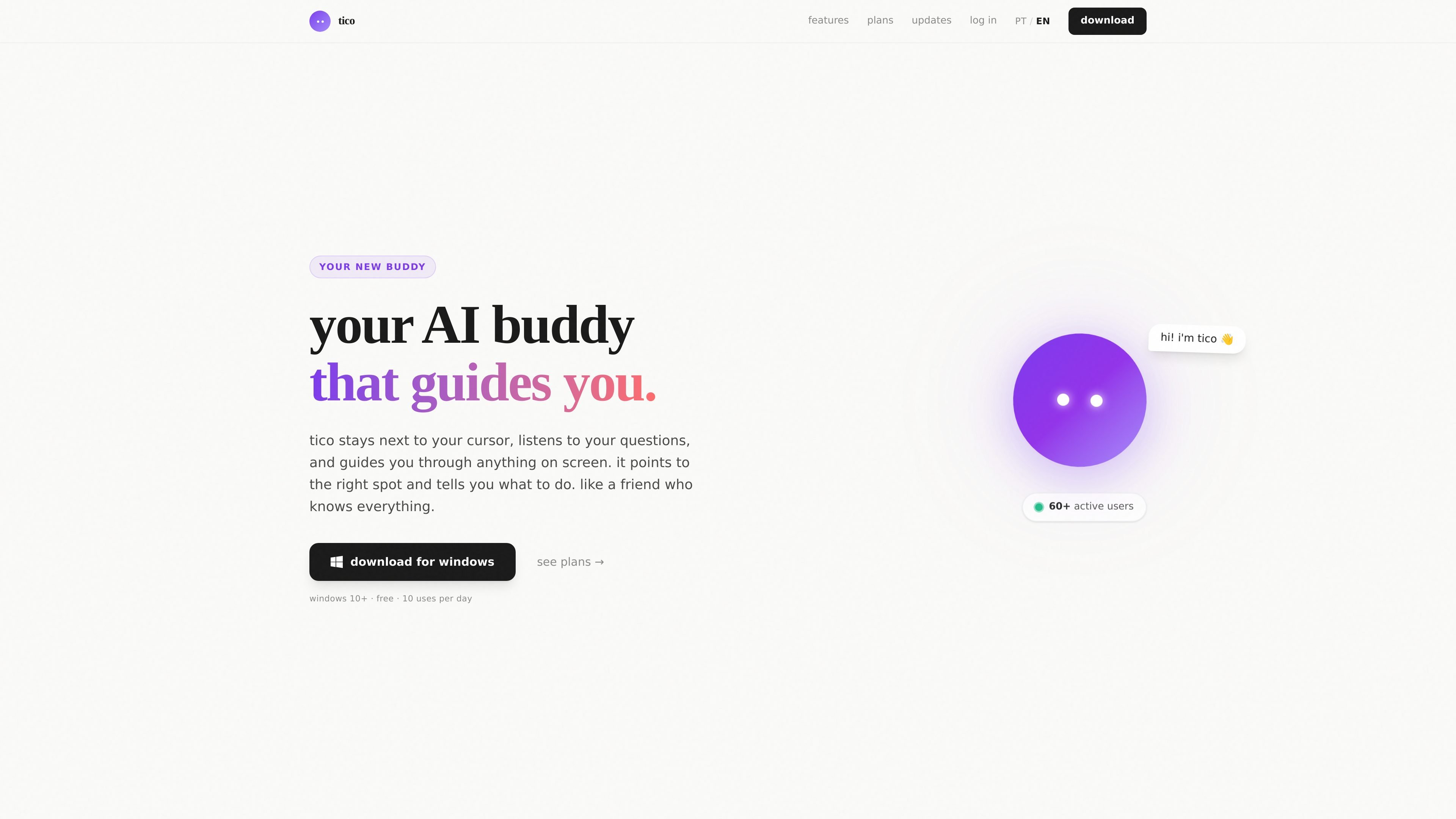
Tico 是一款适用于 Windows 的 AI 助手,能跟随鼠标指针,观察屏幕内容,并通过语音引导帮助用户完成任务。该产品的定位是把视觉上下文、语音和鼠标指向结合起来,减少在应用中寻找工具、菜单和操作所花的时间。
页面将其描述为用于视频、写作、学习、设计、代码和浏览任务的“伙伴”。其使用方式很直接:用户按住 F8 说话,Tico 解释屏幕上下文,并返回逐步引导,直到找到正确元素。
首页展示的方案包含永久免费版,以及提供更多使用次数、优先支持和不同 Claude 模型的付费选项。所给出的定价页面返回 404,因此收费细节只能以首页展示内容为准。
登录和升级界面显示,该产品有自己的账户流程,可用于登录、注册和订阅方案。所提供材料未显示任何具体外部集成,仅体现了 Windows 上的运行方式以及对葡萄牙语和英语语音的支持。
Tico 会停留在鼠标指针旁边,并根据屏幕上显示的内容,在当前上下文中引导下一步操作。
页面描述的快捷方式很简单:按住 F8,提出你的问题,然后松开即可开始语音交互。
在分析屏幕后,Tico 会用语音回答,并将鼠标指向相关元素,帮助你完成导航。
页面强调它可用于视频、写作、学习、设计、代码和浏览,说明该产品适用于多种桌面工作流。
方案中提到葡萄牙语自然语音、对葡萄牙语和英语的支持,以及 Claude Sonnet 和 Claude Opus 模型。
网站主张使用 256 位加密,并说明该产品是在巴西开发的。
适合在复杂应用中工作、想在不手动翻找菜单的情况下定位某个工具或设置的人。Tico 会读取屏幕上下文并指向正确位置。
适合撰写文案、检查帖子或寻求文本结构帮助等任务。语音交互让你可以用简短问题获得即时指导。
适合正在学习 Blender、After Effects 或 Figma 等新工具、并且在探索界面时需要一步一步说明的人。
适合在编辑器和终端之间切换、并希望在不打断流程的情况下获得项目配置或屏幕内容解释的开发者。
适合视频编辑和设计场景,目标是理解面板、找到控件,或用更少的试错完成点击顺序。
Tico 是一款适用于 Windows 的 AI 助手,会停留在鼠标指针旁边,理解屏幕上下文,并在指向正确元素的同时用语音反馈操作。页面未提供除 Windows 下载之外的安装细节。
页面显示可通过 F8 快捷键使用:按住该键,用语音提出问题,然后松开。随后,Tico 会分析屏幕、生成回答,并引导你点击正确的位置。
页面显示 Tico 支持葡萄牙语和英语,并且在所列方案中提供葡萄牙语自然语音。
页面列出了永久免费版、Pro 方案和 Unlimited 方案,但所提供的定价页面返回 404。除订阅和创建账户按钮外,没有关于计费、额外限制或升级流程的可靠细节。
页面包含常见问题部分,主题涉及安全性、离线工作、取消、支持的应用和屏幕录制,但在所提供材料中看不到这些答案的正文。

SpeakoFlow 是一款适用于 Windows、macOS 和 Linux 的免费开源桌面语音转文字应用,支持在任意应用中口述输入、Flow 语音写作、文本清理、翻译和屏幕感知助手。

Talkpal 是一款 AI 语言学习 Web 和移动应用,支持口语、听力、写作和发音练习,提供 130+ 种语言的课程、角色扮演和电话式对话练习。

Lemon 是一款 Mac 语音助手,按下 fn 即可将口述指令转为成稿或任务完成。提供免费 Basic 方案与付费 Pro 方案,支持在同一标签页内完成工作。

Flunkey 是适用于 Windows 的语音优先效率工具层,可将语音转为文本、AI 辅助输出和可记忆上下文,帮助你在当前应用中捕捉想法与待办。

一个集成图像、视频、语音、写作和聊天工具的全能AI平台,以增强创造力和协作。

Gemma AI 是一款电话提醒应用,会按计划给你打电话提醒,而不是推送通知。支持 Google Calendar 同步与自然对话式通话交互,帮助你更直接地按时安排。