

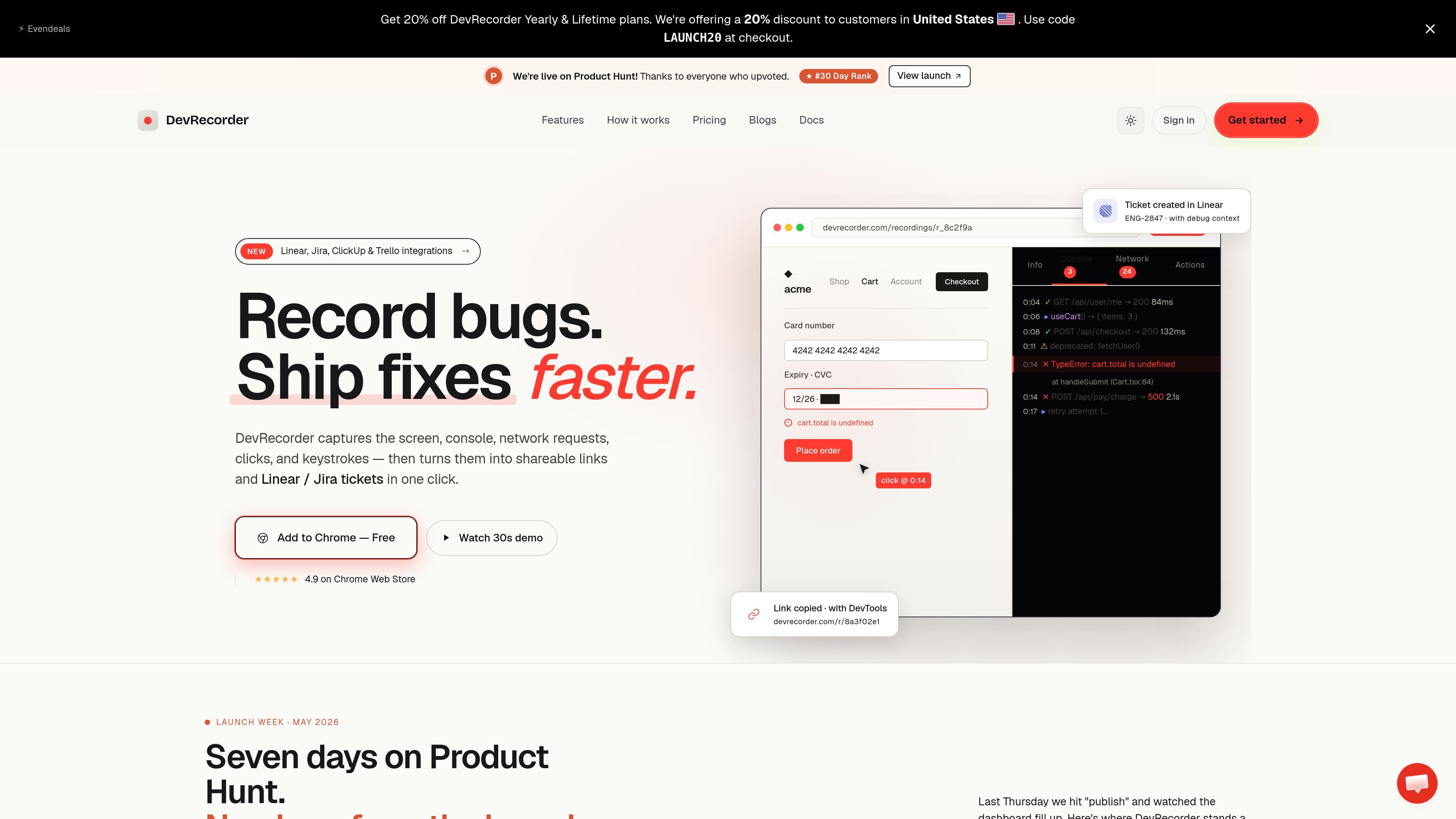
同期されたデバッグコンテキスト付きの画面録画
ブラウザウィンドウまたは選択した範囲を録画し、動画と一緒にコンソールログ、ネットワークリクエスト、ナビゲーションイベントを記録します。
DevRecorderは、動画キャプチャと同期したデバッグデータを組み合わせる開発者向けの画面録画ツールです。ブラウザの操作とコンソールログ、ネットワークリクエスト、エラー、ナビゲーションイベントを一緒に記録し、チームが何が起きたかを文脈付きで確認できます。
この製品は、デバッグ、バグレポート、引き継ぎのワークフロー向けに設計されています。ユーザーはChrome拡張機能から始めて、公開リンクで録画を共有し、コメントを追加し、連携機能とMCPサポートを通じて課題管理ツールやAIコーディングツールに録画を送信できます。
ブラウザウィンドウまたは選択した範囲を録画し、動画と一緒にコンソールログ、ネットワークリクエスト、ナビゲーションイベントを記録します。
タイムラインパネルで録画を確認し、イベントへ移動してコンソールエラー、ネットワークリクエスト、レスポンス詳細を調べられます。
公開リンクで録画を共有でき、視聴者はログインせずに同期されたデバッグデータ付きの動画を視聴できます。
タイムスタンプ付きコメントとスレッド返信を追加でき、録画のチームレビューに絵文字リアクションも使えます。
録画からLinear、Jira、ClickUp、Trelloにリンクされた課題やタスクを作成でき、録画からコンテキストがあらかじめ入力されます。
MCPエンドポイントを接続すると、対応するAIコーディングツールがアカウントから録画済みのエラー、コンソールログ、ネットワークリクエストを直接検索できます。
関連するコンソールエラーやネットワークアクティビティを録画に残したままバグを記録できるため、同じ環境を再現しなくてもチームメイトが問題を確認できます。
作業を別のエンジニアやサポート担当者に引き継ぐ際に、同期したデバッグデータ付きの公開録画を共有できるため、足りないコンテキストを巡るやり取りを減らせます。
タイムスタンプ付きコメントとスレッド返信を使ってチームで録画をレビューでき、特定の再生時点について素早い議論が必要な場合に特に役立ちます。
バグが調査段階からチームのワークフローに移る必要があるとき、録画をLinear、Jira、ClickUp、Trelloのリンクされた課題やタスクに変換できます。
最新の録画からMCPサーバー経由でAIコーディングツールに詳細を問い合わせることで、ログ、エラー、リクエストデータを開発ワークフローに表示させたいときに役立ちます。
はい。Freeプランには5件の録画と500 MBのストレージが含まれており、開始にクレジットカードは不要です。ドキュメントでは、最初の録画は無料と案内されています。
ドキュメントでは、セットアップは5分未満とされています。Googleでアカウントを作成し、Chrome拡張機能をインストールして、拡張機能メニューから録画を開始します。
DevRecorderは、録画と一緒にコンソールログ、ネットワークリクエスト、ナビゲーションイベントを記録します。ドキュメントによると、購入プランではレスポンス本文も取得でき、Authorizationやcookieなどの機密ヘッダーはマスキングされます。
はい。ドキュメントでは、録画は公開リンクで共有でき、視聴者はログインせずに動画と同期したデバッグデータを確認できます。
DevRecorderはLinear、Jira、ClickUp、Trelloとの連携をサポートしており、Claude Code、Cursor、Windsurf、VS Code(Copilot)などのAIコーディングツール向けにMCPサーバーも提供しています。

ByteAskは、C/C++向けのターミナル起点AIコーディングエージェント。リポジトリを編集し、コンパイラやデバッガ、サニタイザ、テストで変更を検証してから差分を表示。無料枠あり。

Manta AIは、URLからアプリの挙動を把握し、回帰を検出し、スクリプトやセレクタ管理なしでテストを生成できる自律型Webアプリテストツールです。

CreateOS Sandboxは、FirecrackerマイクロVM上でコードやエージェントのワークロードを実行できる分離型コンピュート環境です。SDK、CLI、MCPで制御可能。

hobは、エージェントのセッション、ターミナル、履歴、後続作業を、既存のツールやプロバイダーに合わせて整理できる独立したコーディングエージェント向けワークスペース。ローカルでの制御を重視する開発者に最適。

Ably Chatは、カスタムのリアルタイムチャットアプリを構築できるチャットAPIプラットフォームです。ルーム単位のメッセージ、入力中表示、プレゼンス、リアクション、メッセージ更新に対応し、利用量ベースの料金も選べます。

Tavusは、リアルタイムの対面AIエージェント、デジタルツイン、AIコンパニオンを構築できるAI動画プラットフォーム。API、カスタム複製、多言語会話ワークフローに対応します。