

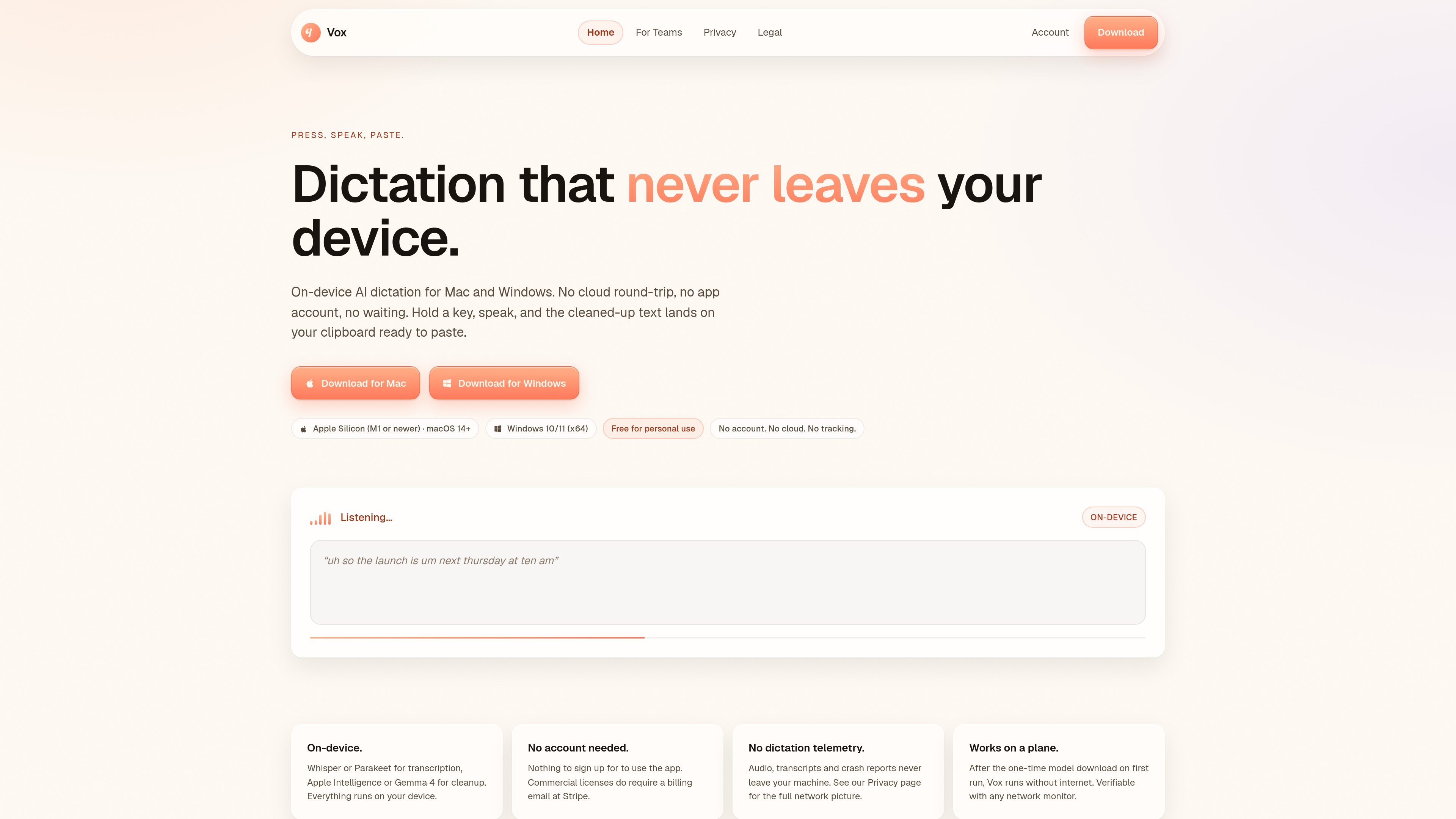
ホットキーで起動する音声入力
MacまたはWindowsで既定のホットキーを押し続けて音声入力を開始し、離すと整形済みテキストがクリップボードから対象アプリに貼り付けられます。
VoxはMacとWindows向けのオンデバイス音声入力アプリで、ホットキーを押して自然に話し、整形済みテキストを別のアプリに貼り付けられます。音声処理はローカルに保つよう設計されており、文字起こしと整形はクラウドサービスではなく端末上で処理されます。
この製品は、アカウントなしでプライバシー重視の音声入力を使いたい個人ユーザーと、商用ライセンスや管理された展開を必要とする企業の両方を対象としています。Voxは個人利用と有料の業務利用の両方に対応しており、消費者向けとTeams向けで別々のライセンス体系があります。
MacまたはWindowsで既定のホットキーを押し続けて音声入力を開始し、離すと整形済みテキストがクリップボードから対象アプリに貼り付けられます。
Voxはローカルの文字起こしモデルと整形モデルを使用するため、音声処理はクラウドサービスではなく端末内にとどまります。
アプリは送信先に応じて出力スタイルを切り替え、一般的な文章、メール、チャット、コードコメント、メモ、カスタムプロンプト向けのモードがあります。
個人向けエディションの利用にアカウントは不要で、サイトでは音声、文字起こし結果、クラッシュレポートはいずれも端末外に出ないと説明されています。
最初のモデルダウンロード後は、Voxはインターネット接続なしで動作するよう設計されており、サイトではネットワークモニターで確認できるとしています。
Teams版では、管理された展開、署名済みインストーラー、中央設定、IT管理端末向けの任意の管理ブランディングが追加されます。
文章を音声入力し、クラウド往復やアカウント作成を待たずに、整形済みの結果を任意のアプリに貼り付けます。
メールモードを使って、話した下書きを句読点付きのメール本文に変換し、Mail、Gmail、Outlookにそのまま貼り付けられるようにします。
Slack、Discord、iMessageでメッセージを下書きするときに、チャットモードへ切り替えて短く会話的な出力にします。
コードコメントモードを使って、Xcode、VS Code、GitHubのワークフロー向けに、識別子をそのまま保持した現在形のコメントを音声入力します。
管理対象のMacまたはWindows PCにVoxを展開し、既定値を中央で設定して、Teamsプランで業務用ライセンスを付与します。
はい。VoxはMacまたはWindows PC上のローカルモデルで音声を文字起こしし、整形処理もローカルで実行します。サイトによると、初回のモデル डाउनलोड後は、音声入力の処理全体が実行時にインターネット接続を必要としません。
Voxは、音声入力中に音声、文字起こし結果、テレメトリ、クラッシュレポート、分析データを収集しないと述べています。説明されているネットワーク通信は、初回実行時の一度きりのモデルダウンロードと、任意の更新確認のみです。
VoxはMacとWindowsで利用できます。サイトには、MacではApple Silicon(M1以降)とmacOS 14以上、WindowsではWindows 10/11(x64)が記載されています。
個人向けアプリは個人利用では無料ですが、業務での商用利用には有料ライセンスが必要です。Teamsページには、ビジネス向けシートは1席あたり月額12米ドルからで、年額請求オプションと大規模チーム向けのボリューム価格があると記載されています。
チーム向けプランには、商用利用ライセンス、macOSとWindows向けのMDM対応インストーラー、中央設定、優先サポート、大規模な席数向けの請求書または発注書対応が含まれます。

QuickQuillは、macOSで使えるローカル動作の音声入力・文字起こしアプリです。会議の録音、書き起こし、要約、ノート書き出しをクラウドなしで行えます。

Speech to Text Converter は、ブラウザで使える文字起こしツールです。ライブ音声入力や音声・動画ファイルのアップロードに対応し、短い作業向けの無料プランと、無制限の文字起こし、AI要約、翻訳、話者識別、詳細な書き出し機能を備えたProプランがあります。

Dictatoは、Mac向けの音声入力アプリ。オンデバイスのオフライン処理で、どのアプリでも音声をその場でテキスト化。複数の文字起こしエンジン、校正・翻訳、買い切りライセンスに対応。

Sanotaは、話した思い出や振り返り、インタビューを分かりやすい文章の物語に変えるアプリ。家族史や共有の記憶づくりを、ガイド付きプロンプトと月額・年額プランで支援します。

Carbon Voiceは、チームと個人向けの非同期音声メッセージアプリ。文字起こし、AI要約、端末間アクセスで、通話なしのコミュニケーションを実現します。

Realtime and audio は、ライブ音声の翻訳、文字起こし、音声生成、音声対応チャットに最適な speech architecture を選ぶための OpenAI API ガイドです。各用途に合う session type、endpoint、接続方法を案内します。