

複数のキャプチャモード
1つのアプリから、全画面、選択したウィンドウ、カスタム範囲、カメラのみの映像、音声ソースを録画できます。
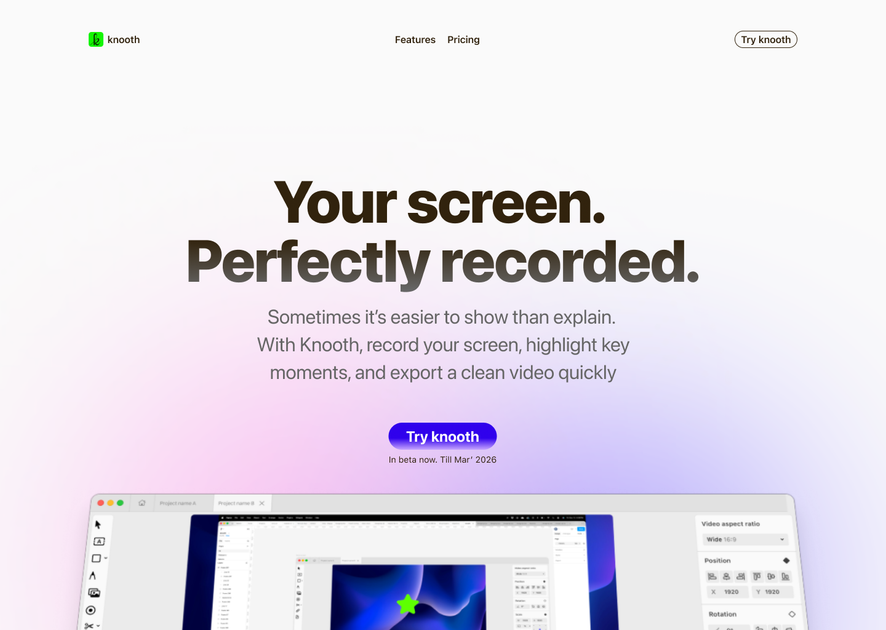
knooth は、Mac 上で直接、洗練された動画を作成できる macOS 向け画面収録アプリです。画面キャプチャ、編集、字幕付け、音声クリーンアップ、書き出しツールを 1 つのワークフローにまとめているため、アプリを切り替えることなく録画から完成動画まで進められます。
この製品は、チュートリアル、解説動画、端末画面の録画向けに位置づけられています。ガイドとホームページでは、画面、ウィンドウ、範囲、カメラのみの録画に対応していることに加え、内蔵編集、タイムライン、アニメーション、自動ズーム、字幕やフィラーワードのクリーンアップなどのローカル完結型 AI 機能が紹介されています。
1つのアプリから、全画面、選択したウィンドウ、カスタム範囲、カメラのみの映像、音声ソースを録画できます。
タイムライン、レイヤー管理、クロップや分割ツール、メディアの取り込み、再生コントロールを使って、アプリ内で録画を編集できます。
テキスト、画像、音声、ベクター図形を追加し、レイアウト、タイポグラフィ、色、透明度などの見た目を細かく調整できます。
字幕、フィラーワードのクリーンアップ、音声認識、Mac 上でのローカル音声またはテキスト処理に使える任意の AI ツールを利用できます。
カーソルサイズ、クリック音、クリックの波紋、パスのスムージング、自動ズームの動作を調整して、視聴者の注目を誘導できます。
解像度設定、品質プリセット、音声ミックスダウン、ワイド、縦長、正方形などの複数のアスペクト比を使って、MP4 または GIF で書き出せます。
画面キャプチャ、カーソル強調、字幕、タイムライン編集を使ってソフトウェアチュートリアルを作成し、最終動画を同じアプリから公開できる状態にします。
特定の手順や UI の詳細に対するオーバーレイ、ズーム、アニメーションによる強調が必要な、操作説明動画や製品解説動画を録画します。
モバイル操作をデモする必要があるときに、Mac のワークフローと並行して iPhone または iPad の画面を収録します。
画面レイヤーなしで、プレゼンター形式のセグメントや顔のみの導入部分としてカメラ映像だけを録画します。
書き出し前に、ローカルでフィラーワードを削除し、背景ノイズを低減し、字幕を作成してナレーションを整えます。
knooth は新規登録者向けに 1 週間の無料トライアルを提供しています。その後は、Apple ID の請求を通じて月額サブスクリプションまたは年額サブスクリプションを継続できます。
サイトにはトライアル後の有料プランが 2 つ掲載されています。月額は $9.99/月、年額は $59.99/年です。
はい。Apple ID のサブスクリプション設定から、いつでも月額プランと年額プランを切り替えられます。
はい。knooth は個人向けに設計されており、サイトでは個人利用にも業務利用にも使えると案内されています。
いいえ。knooth では、移動させる場合を除き、録画・編集・書き出しはデバイス上に残り、AI 処理も Mac 上でローカルに行われます。

Dinaは、macOSで洗練された画面録画を作成できるアプリ。自動ズーム、カーソル補正、字幕、文字起こし編集、プレゼン向けレイアウトに対応し、Macでデモやチュートリアルの録画・編集・書き出しをスムーズに行えます。

FlexClipは、テンプレートやゼロから動画を作成できるAI搭載のオンライン動画編集・制作ツール。ブラウザ上で編集でき、台本作成、ナレーション、字幕、翻訳、背景削除にも対応します。

Ailyticsは、建設・製造などの重工業向けAI動画分析製品です。現場映像を安全性と業務効率の改善につながる実用的な洞察に変えます。

Bansiは長尺コンテンツ向けのAI動画編集ツール。素材を取り込み、カット、字幕、ズーム、音声ノイズ除去などを自動化して、編集済みの初稿を素早く作成します。

CAMB.AI Streams は、YouTube、Twitch、X などの配信でライブ音声を多言語にリアルタイム吹き替え。SRT、RTMP、HLS対応で既存のライブワークフローに接続し、後編集なしで多言語配信を実現します。

Tavusは、リアルタイムの対面AIエージェント、デジタルツイン、AIコンパニオンを構築できるAI動画プラットフォーム。API、カスタム複製、多言語会話ワークフローに対応します。