
形式変換
別の変換ツールを開かずに、HEIC画像をJPGに、画像をWebPに、音声をMP3に、動画をMP4に変換できます。

Riclyは、Finderの右クリックメニューに変換・圧縮・画像整理・PDF処理・重複検出・共有など17種類のファイルツールを追加するmacOSユーティリティです。無料アカウントでは13種類、Proでは全ツールを利用できます。
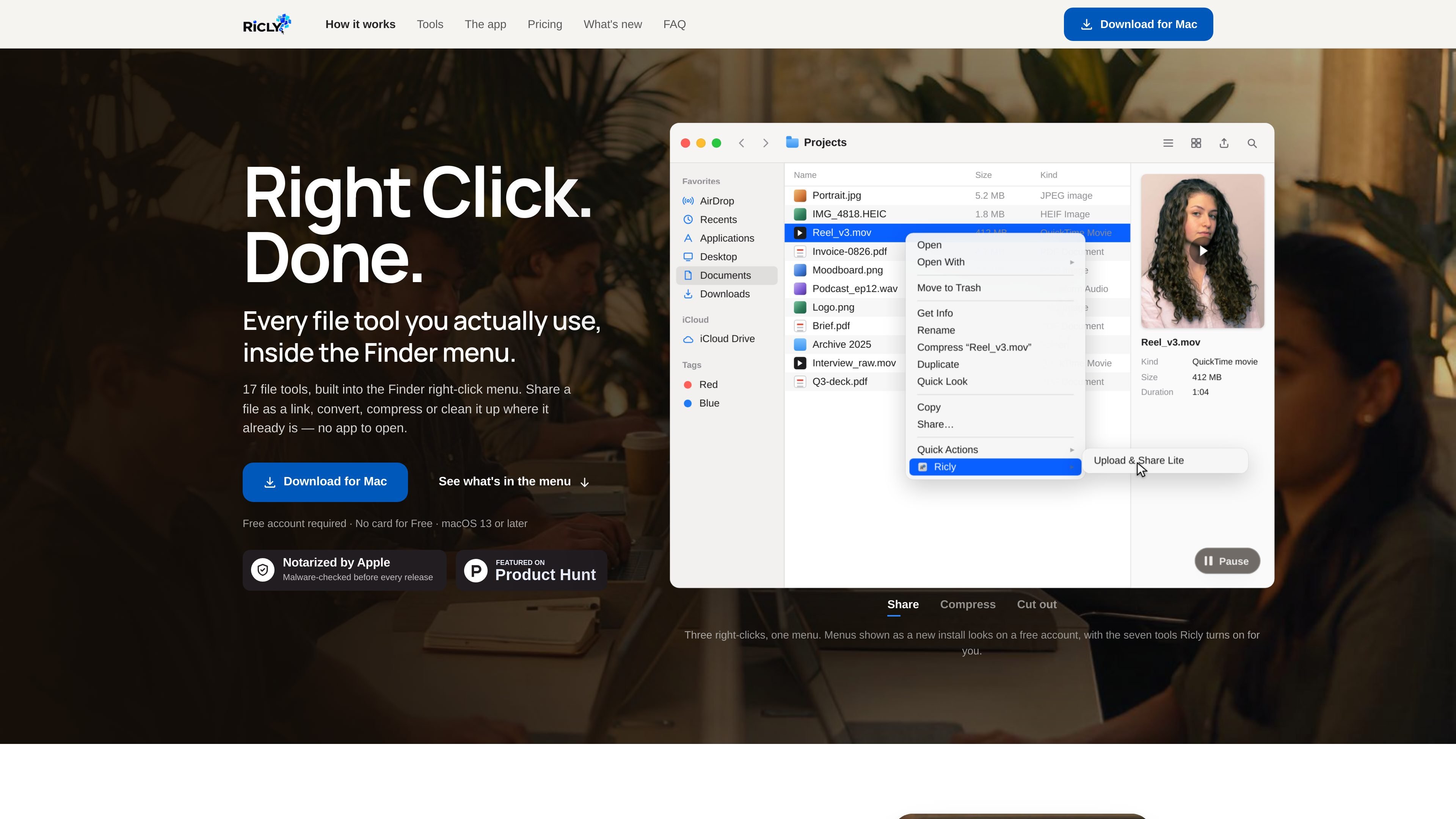
Riclyは、Finderの右クリックメニューに17種類のファイル操作を追加するmacOSユーティリティです。変換、圧縮、サイズ変更、名前変更、画像整理、PDF処理、重複検出、OCR、共有に対応しており、別のブラウザワークフローを使わず、選択したファイルをFinder上の元の場所から処理できます。
処理の大部分はMac上で行われ、サイトではローカル操作によってファイルがMac内に留まると説明されています。Upload & Shareは、ファイルをリンクとしてオンラインで送信するための機能です。Riclyには13種類のツールを利用できる無料アカウントがあり、Proでは17種類すべてのツールを利用でき、一部の無料プランの制限がなくなります。
別の変換ツールを開かずに、HEIC画像をJPGに、画像をWebPに、音声をMP3に、動画をMP4に変換できます。
画像やPDFを圧縮し、画像のサイズを変更したり、デバイス上で画像をアップスケールしたり、一般的な画像処理向けのアイコンセットを生成したりできます。
デバイス上のAIで画像の背景を削除し、ファイルからメタデータを除去できます。背景を削除した結果は、元のファイルと同じ場所にPNGとして保存されます。
フォルダーとそのサブフォルダーをスキャンしてバイト単位で完全に同一のファイルを検出し、グループを確認したうえで、選択したコピーを完全に削除するのではなくゴミ箱へ移動できます。
選択したファイルを順番どおりに並べて1つのPDFに結合し、ProプランではOCRでドキュメントからテキストを抽出できます。
Finderからファイルをアップロードして共有リンクをコピーし、Riclyのメニューバー項目からリンクの状態を確認できます。無料共有では、一度にオンラインで利用できる容量は1 GB、アップロードは1日3回まで、リンクの有効期間は3日間です。
フォルダーを選択し、その内容を再帰的に重複検出します。Riclyはバイト単位で完全に同一のファイルをグループ化するため、選択した項目をゴミ箱へ移動する前にコピーを確認できます。
Finderで画像を選択し、形式の変換、圧縮、サイズ変更、背景の削除、メタデータの除去を行ってから、クライアントに渡したり公開したりできます。
スキャン、オフィスファイル、メモ、既存のPDFを指定した順番に並べ、Finderのワークフローから1つのドキュメントに結合できます。
受け取り側や送信先でより広く対応されている形式が必要な場合に、録音をMP3へ、動画クリップをMP4へ変換できます。
ファイルを選択してアップロードし、リンクをコピーすると、直接添付するよりもリンクで送るほうが実用的な場合に、メニューバーからリンクの残りの有効期間を確認できます。
RiclyはmacOSアプリです。macOS 13以降向けにダウンロードし、無料アカウントでサインインすると、Finderの右クリックメニューからツールを使用できます。このアプリはAppleによる公証を受けており、料金ページではダウンロード容量が297 MBと記載されています。
RiclyのローカルツールはMac上で動作し、ローカルで処理されたファイルはMacから外部に送信されないとサイトに記載されています。例外はUpload & Shareです。選択したファイルをオンラインに送信し、共有リンクを作成します。
無料アカウントには13種類のツールが含まれます。カタログにある17種類すべてのツールはProで利用できますが、画像背景の削除、PDF圧縮、重複ファイルの整理、PDF結合、無料共有など、一部の操作には無料ツールごとの制限があります。
はい。RiclyではFinderで複数のファイルを選択し、一括操作を実行できます。サイトでは、重複スキャンでの複数選択に対応していることや、ツールの実行前にメニューへ選択中のファイル数が表示されることが説明されています。

ArtDeckは、iPhone、iPad、Mac向けのビジュアル参考ボードアプリ。素材を1枚のキャンバスに集約し、ToolBoxレンズでオフラインでも観察できます。iCloud同期は任意、買い切りでアカウント不要。

Codex Plugins は、再利用可能なスキル、アプリ連携、MCPサーバーを Codex app や Codex CLI で使えるワークフローにまとめます。接続サービスの作業や共有チームワークフローを拡張できます。

Snapmarkは、AIチャットへ貼り付ける前にクリップボード内のスクリーンショットへ注釈を追加できるVS Code拡張機能です。ぼかしによる秘匿、番号付き注釈、巨大画像の自動リサイズに対応しています。

PDFToolsは、編集・変換・文書管理に使える無料/有料のPDFツールを備えたブラウザベースのサービスです。ファイルはサーバーに送信せず、ブラウザ内で安全に処理できます。

Open Computer Useは、macOS、Linux、Windowsに対応したオープンソースのComputer UseサービスをMCP対応で提供。AIエージェントやMCPクライアントによるデスクトップ自動化を、セットアップコマンドや手動設定で実行できます。

CloudFuzeは、Claudeの会話履歴とコンテキストをGeminiへ移行するガイド付きワークフローを提供。Google Drive経由でGemsで利用できます。