

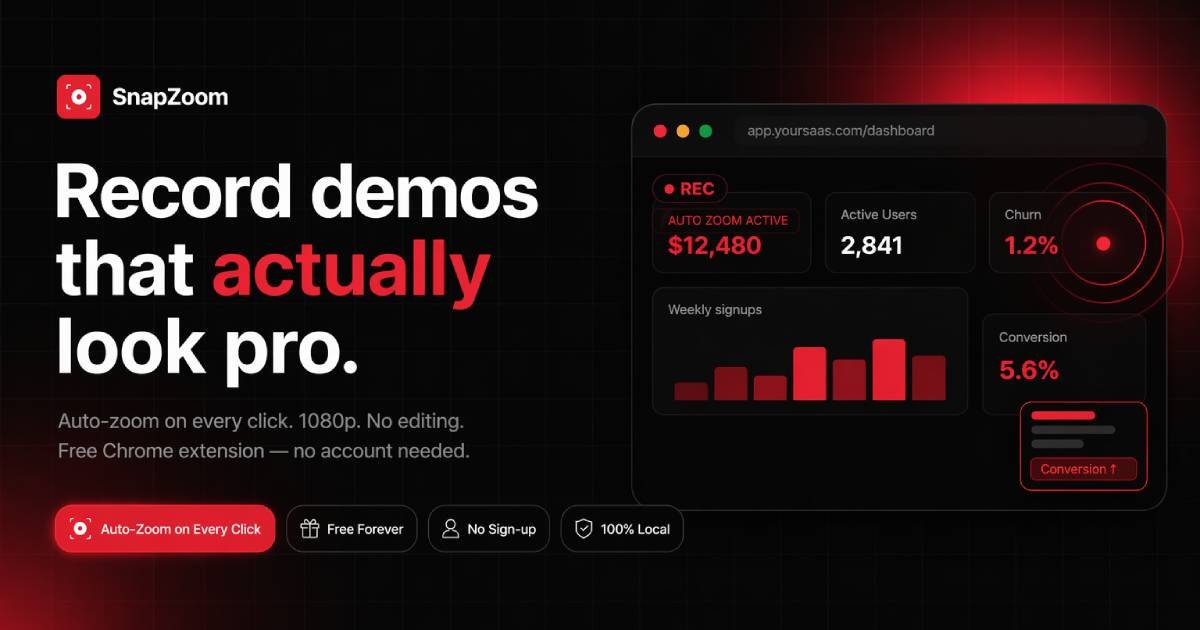
クリック時のAI自動ズーム
クリックを自動的に検出し、映画のようなスプリングアニメーション付きのズームをリアルタイムで適用するため、後処理の手間を減らします。
SnapZoomは、クリック時の自動ズーム効果を備えた製品デモやチュートリアルの作成に特化したChrome画面録画ツールです。タブを録画し、クリックをリアルタイムで検出し、映画のようなズーム遷移を適用するため、最終動画の手動編集はほとんど、またはまったく必要ありません。
このサイトでは、WindowsとLinuxを使うクリエイター向けの無料・ローカルファーストのツールとして位置づけられており、より速いデモ制作、透かしなし、シンプルな書き出しを訴求しています。また、ウェブカメラ重ね表示、スタジオ背景、1080pおよび4K出力への対応も強調しています。
クリックを自動的に検出し、映画のようなスプリングアニメーション付きのズームをリアルタイムで適用するため、後処理の手間を減らします。
サイトでは12倍高速と説明される高速レンダリング経路で動画を書き出し、数秒で4K出力も可能です。
配置を調整できる円形のウェブカメラ重ね表示を追加でき、スタジオ風の見せ方にできます。
デモや画面録画をより洗練された見た目でまとめるための37種類以上のスタジオ背景オプションを備えています。
トリミングとクロップの操作、ズーム強度の設定、必要に応じて自動ズームを無効化する切り替えを提供します。
ブラウザー内でローカル録画し、アップロードはなく、サイト上でアカウント登録も不要だと説明しています。
UIの変更やクリック対象が手動編集なしでも見えるように、自動ズーム付きで機能紹介動画を録画します。
各操作を明確に追いながら手順を収録し、録画後すばやく書き出せるトレーニング動画を作成します。
関連する画面の一部にフォーカスしたズームで、バグやエッジケースをエンジニアに共有します。
ウェブカメラ重ね表示と洗練された背景を使い、顧客やクライアント向けにパーソナライズした動画更新を送れます。
新規ユーザー向けに、ワークフローを視覚的かつ再現性のある形式で説明するオンボーディング動画を作成します。
SnapZoomは、Chromeのタブデモを録画し、クリック時に自動でズームを適用することで、手動のキーフレームや編集なしに洗練された画面録画を作成できるツールです。
サイト上では、SnapZoomはWindowsとLinuxで動作するChrome画面録画ツールとして紹介されています。
製品ページでは、SnapZoomは透かしなしで動画を即時に書き出し、1080pと4Kの書き出しに対応していると説明されています。
サイトでは、録画はローカルに保存され、何もアップロードされないと説明されており、機密性の高いデモに有利なプライバシー面の特長として示されています。
サイトの料金セクションには生涯アクセスのオファーが記載され、ページ上部には現在の無料オプションについても言及されていますが、料金ページ自体は404を返すため、利用可能な情報だけでは正確なプラン詳細は不明です。

DualStreamは、1つのプロジェクトからデスクトップとモバイルのライブシーンを作成し、1つまたは複数の配信先へ送れる配信スタジオ。無料のTest Driveあり。PremiumでRelayマルチ配信、Disconnect Protection、共同編集、透かしなしクリップに対応。

Tavusは、リアルタイムの対面AIエージェント、デジタルツイン、AIコンパニオンを構築できるAI動画プラットフォーム。API、カスタム複製、多言語会話ワークフローに対応します。

HiringPartner.aiは、候補者のソーシング、スクリーニング、面接を24時間自動化するAI採用プラットフォーム。ATS連携、履歴書一括アップロード、確認可能な面接結果に対応。

QuickQuillは、macOSで使えるローカル動作の音声入力・文字起こしアプリです。会議の録音、書き起こし、要約、ノート書き出しをクラウドなしで行えます。

Bezelは、MacでiPhoneやiPadなどのAppleデバイスをミラーリング・録画できるmacOSアプリ。AirPlayとUSBに対応し、デモ、手順紹介、画面収録に最適です。

Capsoは、macOS向けのネイティブなスクリーンショット・画面録画アプリ。キャプチャ、注釈、録画、OCRまで1つでこなす無料・オープンソースのCleanShot X代替です。